Domain pc-selber-bauen.de kaufen?
Wir ziehen mit dem Projekt
pc-selber-bauen.de um.
Sind Sie am Kauf der Domain
pc-selber-bauen.de interessiert?
domain@kv-gmbh.de · 0541-91531010
Domain pc-selber-bauen.de kaufen?
Wie folienmaster übernehmen?
Um Folienmaster zu übernehmen, öffnen Sie zunächst die Präsentation, die den gewünschten Folienmaster enthält. Gehen Sie dann zum Register "Ansicht" und wählen Sie "Folienmaster" aus. Nun können Sie den gewünschten Folienmaster auswählen und auf "Übernehmen" klicken. Dadurch wird der ausgewählte Folienmaster auf alle Folien in Ihrer Präsentation angewendet. Vergessen Sie nicht, Ihre Änderungen zu speichern, bevor Sie die Präsentation schließen. **
Was ist der folienmaster?
Der Folienmaster ist eine Funktion in Präsentationsprogrammen wie Microsoft PowerPoint oder Google Slides, die es ermöglicht, das Design und Layout aller Folien in einer Präsentation zentral zu steuern. Auf dem Folienmaster können Elemente wie Hintergrundfarben, Schriftarten, Logos und Platzhalter für Text und Bilder festgelegt werden. Änderungen, die auf dem Folienmaster vorgenommen werden, werden automatisch auf alle Folien in der Präsentation übertragen. Dies erleichtert die Konsistenz im Design und spart Zeit bei der Gestaltung von Präsentationen. Der Folienmaster kann auch dazu verwendet werden, um Präsentationen ein einheitliches Erscheinungsbild zu verleihen und das Branding eines Unternehmens oder einer Organisation zu stärken. **

Ähnliche Suchbegriffe für Folienmaster
Top-Angebote
Produkte zum Begriff Folienmaster:
-
Racerdrohnen selber bauenFPV-Racing begeistert heute jeden, der sich für schnelle Flugzeuge, Rennevents und Multicopter interessiert. Das Fliegen aus der Ich-Perspektive ist der neue Trendsport aus den USA und wird das nächste Big Thing in der Sportwelt. Die Drone Racing League ist jedem in der Szene ein Begriff. In geradezu atemberaubender Geschwindigkeit nimmt der Bekanntheitsgrad dieser neuen Sportart zu ? nicht zuletzt, weil Experten bereits von der ?Formel 1 der Zukunft? sprechen. Drone Racing ist der neue Techniksport schlechthin! Bauen Sie Ihren eigenen Racercopter In diesem Buch erfahren Sie alles über die Grundlagen der Multicoptertechnik, was sie ausmacht, aus welchen Bauteilen ein Copter aufgebaut ist und welche Eigenschaften die einzelnen Bauteile haben. Danach steigen Sie direkt in die Welt der DYS-Technikprojekte ein: Ein detailliert beschriebenes Selbstbauprojekt zeigt Ihnen, wie Sie mit...19,99 €*Versand: 0,00 €Sichere Weiterleitung zum Anbieter
-
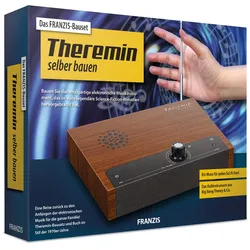
Franzis Theremin selber bauenBauen Sie Ihr eigenes Theremin mit diesem Lernpaket von Franzis. Es ist einfach und eignet sich für die ganze Familie. Bei einem Theremin handelt es sich um ein Instrument, das ganz ohne direkten Kontakt gespielt wird. Nähern Sie sich einfach mit Ihrer Hand an die Antenne, und je näher Sie gehen, desto höher der Ton. Alle benötigten Komponenten sind im Bausatz enthalten, und eine ausführliche Anleitung erklärt Schritt für Schritt den Weg zum Erfolg. Nur wenige Bauteile müssen Sie selbst an die vorbestückte Platine anlöten, ansonsten wird geschraubt und gesteckt, bis das fertige Instrument auf seinen Einsatz wartet. Das Handbuch ist ein in stilechter Retro-Optik geführtes Buch, das Sie in die Welt des Theremins und seiner Nachfolger entführt. Es umfasst spannendes Wissen, das mit unterhaltsamen Anekdoten ergänzt wird.50,99 €*Versand: 0,00 €Sichere Weiterleitung zum Anbieter


-
Für was ist der folienmaster?
Der Folienmaster in Präsentationsprogrammen wie PowerPoint oder Keynote dient dazu, das Design und Layout aller Folien in einer Präsentation einheitlich zu gestalten. Auf dem Folienmaster können Elemente wie Hintergrundfarben, Schriftarten, Logos und Platzhalter für Text und Bilder festgelegt werden. Dies ermöglicht es, schnell und einfach eine konsistente und professionelle Präsentation zu erstellen, ohne jedes einzelne Slide individuell gestalten zu müssen. Durch die Verwendung des Folienmasters wird auch sichergestellt, dass Änderungen am Design der Präsentation einfach und effizient umgesetzt werden können, da sie automatisch auf alle Folien übertragen werden. Insgesamt erleichtert der Folienmaster die Gestaltung und Bearbeitung von Präsentationen und sorgt für ein ansprechendes und professionelles Erscheinungsbild. **
-
Wo ist der folienmaster PowerPoint?
Der Folienmaster in PowerPoint befindet sich normalerweise im Register "Ansicht" oben in der Menüleiste. Wenn du auf "Ansicht" klickst, erscheint ein Dropdown-Menü, in dem du die Option "Folienmaster" auswählen kannst. Alternativ kannst du auch die Tastenkombination "Alt + Shift + M" verwenden, um direkt zum Folienmaster zu gelangen. Dort kannst du das Layout und das Design deiner Folien anpassen, um ein konsistentes Erscheinungsbild für deine Präsentation zu erstellen. Hast du noch weitere Fragen dazu? **
-
Wie ändere ich den folienmaster?
Um den Folienmaster in PowerPoint zu ändern, klicke auf die Registerkarte "Ansicht" und wähle dort "Folienmaster" aus. Dort kannst du das Layout, die Schriftarten, Farben und Hintergründe für alle Folien in deiner Präsentation anpassen. Du kannst auch neue Platzhalter hinzufügen oder bestehende löschen. Vergiss nicht, nachdem du deine Änderungen vorgenommen hast, den Folienmaster zu speichern, damit sie auf alle Folien in deiner Präsentation angewendet werden. **
-
Wo finde ich den folienmaster?
Der Folienmaster ist in den meisten Präsentationsprogrammen wie Microsoft PowerPoint oder Google Slides in der Menüleiste oben zu finden. Du kannst auf den Reiter "Ansicht" klicken und dort die Option "Folienmaster" auswählen. Alternativ kannst du auch auf das Symbol für den Folienmaster in der Symbolleiste klicken, falls es dort angezeigt wird. Der Folienmaster ermöglicht es dir, das Design und Layout deiner Präsentation global zu ändern, indem du Einstellungen für Schriftarten, Farben, Hintergründe und Platzhalter festlegst. Wenn du den Folienmaster nicht finden kannst, kannst du auch in der Hilfe-Funktion des Programms nach "Folienmaster" suchen, um genaue Anweisungen zu erhalten. **


Wie kann ich folienmaster ändern?
Um den Folienmaster in PowerPoint zu ändern, musst du zuerst auf die Registerkarte "Ansicht" klicken. Dort findest du die Option "Folienmaster". Wenn du darauf klickst, öffnet sich der Folienmaster, in dem du das Layout und das Design der Folien anpassen kannst. Du kannst die Platzierung von Text, Grafiken und anderen Elementen ändern, Hintergrundbilder hinzufügen oder entfernen und Farben und Schriftarten anpassen. Nachdem du deine Änderungen vorgenommen hast, kannst du den Folienmaster speichern und auf alle Folien in deiner Präsentation anwenden. **
Wie arbeite ich mit dem folienmaster?
Um mit dem Folienmaster zu arbeiten, öffnen Sie zuerst Ihre Präsentation und klicken Sie auf die Registerkarte "Ansicht". Dort finden Sie die Option "Folienmaster". Im Folienmaster können Sie das Layout und das Design Ihrer Präsentation anpassen, wie z.B. Hintergrundfarben, Schriftarten und Platzhalter für Text und Bilder. Sie können auch neue Layouts hinzufügen oder vorhandene Layouts bearbeiten. Vergessen Sie nicht, Änderungen im Folienmaster zu speichern, damit sie auf alle Folien Ihrer Präsentation angewendet werden. Am Ende können Sie den Folienmaster verlassen und Ihre Präsentation mit den neuen Einstellungen verwenden. **
Top-Angebote
Produkte zum Begriff Folienmaster:
-
Webinarvideo: PowerPoint-Workshop 2/4 - Der FolienmasterEine Aufzeichnung des Webinars "PowerPoint Workshop - Der Folienmaster" mit Thomas Dettweiler. Teil 2/4 - Der Folienmaster: Präsentieren Sie im eigenen CI - Erstellen Sie in PowerPoint eigene Vorlagen und Designs. In diesem Webinar zeigen wir Ihnen, wie Sie die einzelnen Folien nach Ihren Ideen/Vorgaben gestalten bzw. erstellen können. Wir entwickeln neue Schablonen, die Sie in Ihren Vortrag einbauen können, zeigen Ihnen die Macht und Möglichkeiten des Folienmasters. Kennt man die Möglichkeiten dieser PowerPoint-Funktion können Sie eine komplette Präsentation mit wenigen Mausklicks komplett umgestalten und modernisieren. Weitere Inhalte Das Grundprinzip Folienmaster Änderung der Standardlayouts (Größe und Position der Platzhalter, Schriftart, Schriftfarbe, Aufzählungszeichen, Fußzeile etc.) Erstellung einer eigenen neuen Schablone/Layout Erstellung eines kompletten Schab...19,00 €*Versand: 0,00 €Sichere Weiterleitung zum Anbieter
-
Theremin selber bauenNicht nur die Klänge, die ein Theremin erzeugt, sondern auch die dahinterstehende Technik ist einzigartig! Eine Reise zurück zu den Anfängen der elektronischen Musik für die ganze Familie! Theremin-Bausatz und Buch im Stil der 70er Jahre. Theremin - jede49,95 €*Versand: 5,95 €Sichere Weiterleitung zum Anbieter
-
Racerdrohnen selber bauenFPV-Racing begeistert heute jeden, der sich für schnelle Flugzeuge, Rennevents und Multicopter interessiert. Das Fliegen aus der Ich-Perspektive ist der neue Trendsport aus den USA und wird das nächste Big Thing in der Sportwelt. Die Drone Racing League ist jedem in der Szene ein Begriff. In geradezu atemberaubender Geschwindigkeit nimmt der Bekanntheitsgrad dieser neuen Sportart zu ? nicht zuletzt, weil Experten bereits von der ?Formel 1 der Zukunft? sprechen. Drone Racing ist der neue Techniksport schlechthin! Bauen Sie Ihren eigenen Racercopter In diesem Buch erfahren Sie alles über die Grundlagen der Multicoptertechnik, was sie ausmacht, aus welchen Bauteilen ein Copter aufgebaut ist und welche Eigenschaften die einzelnen Bauteile haben. Danach steigen Sie direkt in die Welt der DYS-Technikprojekte ein: Ein detailliert beschriebenes Selbstbauprojekt zeigt Ihnen, wie Sie mit...19,99 €*Versand: 0,00 €Sichere Weiterleitung zum Anbieter
-
Franzis Theremin selber bauenBauen Sie Ihr eigenes Theremin mit diesem Lernpaket von Franzis. Es ist einfach und eignet sich für die ganze Familie. Bei einem Theremin handelt es sich um ein Instrument, das ganz ohne direkten Kontakt gespielt wird. Nähern Sie sich einfach mit Ihrer Hand an die Antenne, und je näher Sie gehen, desto höher der Ton. Alle benötigten Komponenten sind im Bausatz enthalten, und eine ausführliche Anleitung erklärt Schritt für Schritt den Weg zum Erfolg. Nur wenige Bauteile müssen Sie selbst an die vorbestückte Platine anlöten, ansonsten wird geschraubt und gesteckt, bis das fertige Instrument auf seinen Einsatz wartet. Das Handbuch ist ein in stilechter Retro-Optik geführtes Buch, das Sie in die Welt des Theremins und seiner Nachfolger entführt. Es umfasst spannendes Wissen, das mit unterhaltsamen Anekdoten ergänzt wird.50,99 €*Versand: 0,00 €Sichere Weiterleitung zum Anbieter
-
Wie folienmaster übernehmen?
Um Folienmaster zu übernehmen, öffnen Sie zunächst die Präsentation, die den gewünschten Folienmaster enthält. Gehen Sie dann zum Register "Ansicht" und wählen Sie "Folienmaster" aus. Nun können Sie den gewünschten Folienmaster auswählen und auf "Übernehmen" klicken. Dadurch wird der ausgewählte Folienmaster auf alle Folien in Ihrer Präsentation angewendet. Vergessen Sie nicht, Ihre Änderungen zu speichern, bevor Sie die Präsentation schließen. **
-
Was ist der folienmaster?
Der Folienmaster ist eine Funktion in Präsentationsprogrammen wie Microsoft PowerPoint oder Google Slides, die es ermöglicht, das Design und Layout aller Folien in einer Präsentation zentral zu steuern. Auf dem Folienmaster können Elemente wie Hintergrundfarben, Schriftarten, Logos und Platzhalter für Text und Bilder festgelegt werden. Änderungen, die auf dem Folienmaster vorgenommen werden, werden automatisch auf alle Folien in der Präsentation übertragen. Dies erleichtert die Konsistenz im Design und spart Zeit bei der Gestaltung von Präsentationen. Der Folienmaster kann auch dazu verwendet werden, um Präsentationen ein einheitliches Erscheinungsbild zu verleihen und das Branding eines Unternehmens oder einer Organisation zu stärken. **
-
Für was ist der folienmaster?
Der Folienmaster in Präsentationsprogrammen wie PowerPoint oder Keynote dient dazu, das Design und Layout aller Folien in einer Präsentation einheitlich zu gestalten. Auf dem Folienmaster können Elemente wie Hintergrundfarben, Schriftarten, Logos und Platzhalter für Text und Bilder festgelegt werden. Dies ermöglicht es, schnell und einfach eine konsistente und professionelle Präsentation zu erstellen, ohne jedes einzelne Slide individuell gestalten zu müssen. Durch die Verwendung des Folienmasters wird auch sichergestellt, dass Änderungen am Design der Präsentation einfach und effizient umgesetzt werden können, da sie automatisch auf alle Folien übertragen werden. Insgesamt erleichtert der Folienmaster die Gestaltung und Bearbeitung von Präsentationen und sorgt für ein ansprechendes und professionelles Erscheinungsbild. **
-
Wo ist der folienmaster PowerPoint?
Der Folienmaster in PowerPoint befindet sich normalerweise im Register "Ansicht" oben in der Menüleiste. Wenn du auf "Ansicht" klickst, erscheint ein Dropdown-Menü, in dem du die Option "Folienmaster" auswählen kannst. Alternativ kannst du auch die Tastenkombination "Alt + Shift + M" verwenden, um direkt zum Folienmaster zu gelangen. Dort kannst du das Layout und das Design deiner Folien anpassen, um ein konsistentes Erscheinungsbild für deine Präsentation zu erstellen. Hast du noch weitere Fragen dazu? **
Ähnliche Suchbegriffe für Folienmaster
-
Nagyszalanczy, Sandor: Werkstatthilfen selber bauenWerkstatthilfen selber bauen , Sicher spannen, führen, halten , Antike Originale vor 1945 > Asiatika: China , Erscheinungsjahr: 201009, Produktform: Leinen, Titel der Reihe: HolzWerken##~Werkstattwissen für Holzwerker##, Autoren: Nagyszalanczy, Sandor, Übersetzung: Auwers, Michael, Seitenzahl/Blattzahl: 266, Abbildungen: durchg. farbige Fotos, Keyword: Haltevorrichtungen in der Werkstatt; Werkstatthilfen; Werkstatthilfen für Handmaschinen; Werkzeug führen, Fachschema: Holz / Basteln, Werken~Holz / Holzbearbeitung, Holzberufe, Fachkategorie: Traditionelles Handwerk, Warengruppe: HC/Heimwerken/Do it yourself, UNSPSC: 49019900, Warenverzeichnis für die Außenhandelsstatistik: 49019900, Länge: 278, Breite: 236, Höhe: 24, Gewicht: 1574, Produktform: Gebunden, Genre: Sachbuch/Ratgeber,44,00 €*Versand: 0,00 €Sichere Weiterleitung zum Anbieter
-
Burk, Peter: Kosten- und Vertragsfallen beim BauenKosten- und Vertragsfallen beim Bauen , Kosten- und Vertragsfallen finden und ausschalten! Checkblätter Grundstückskauf: von den Bebauungsmöglichkeiten bis zu rechtlichen Belastungen und Beschränkungen - was Sie wissen müssen und prüfen sollten. Checkblätter Architekt: vom Leistungsumfang des Architekten bis zur Planung des Hauses - was Sie regeln sollten. Checkblätter Generalunternehmer und Fertighausanbieter: von der Baubeschreibung bis zu den Baukosten - was Sie vereinbaren und prüfen müssen. Die ideale Ergänzung zum großen Praxis-Handbuch "Bauen!" Die Praxis zeigt: Viele Planungen, Baubeschreibungen und Verträge sind unvollständig, ungenau und sehr riskant für Verbraucher. Der Ratgeber hilft , diese großen und kostenintensiven Risiken zu erkennen und gezielt gegenzusteuern. Kosten- und Vertragsfallen finden und ausschalten Fast jeder, der bauen will, hat ein mulmiges Gefühl beim Thema Kosten. Zu viel hat man schon gehört von Kostensteigerungen auf Baustellen. Und nur selten im Leben schließt man so weitreichende Verträge wie beim Bauen. Beides zusammen birgt hohe Risiken: Kosten- und Vertragsfallen können für ganz erhebliche Schwierigkeiten sorgen oder sogar das gesamte Bauprojekt gefährden. Dieser Ratgeber richtet sich an alle Bauherren, die ein Fertighaus kaufen, ein schlüsselfertiges Massivhaus bauen oder mit einem Architekten planen. Über 160 Checkblätter helfen, gezielt teure Kosten- und Vertragsfallen beim Bauen auszuschalten. Peter Burk arbeitet für das Institut Bauen und Wohnen in Freiburg und die Bauberatung der Verbraucherzentrale. Er hat bereits mehrere erfolgreiche Bauratgeber verfasst. , Wannen > Chiptuning & Motortuning , Auflage: 2. Auflage, Erscheinungsjahr: 202203, Produktform: Kartoniert, Autoren: Burk, Peter, Edition: REV, Auflage: 22002, Auflage/Ausgabe: 2. Auflage, Seitenzahl/Blattzahl: 352, Themenüberschrift: BUSINESS & ECONOMICS / Investments & Securities / Real Estate, Keyword: Kostenfallen; Gwährleistung; versteckte Mängel; Baukosten; Baulast; Kostensteigerung; Kostenfallen beim Bauen; Vertragsformulierungen beim Immobilienkauf; Kostenrisiken beim Immobilienkauf; Hauskauf; Erschließung, Fachschema: Besitz / Grundbesitz~Grundbesitz - Grundeigentum~Recht / Ratgeber (allgemein)~Eigentum / Wohneigentum~Wohneigentum~Anlage (finanziell) - Geldanlage~Kapitalanlage, Fachkategorie: Grundeigentum und Immobilien~Wohnen und Wohneigentum: Kauf, Verkauf und rechtliche Aspekte, Region: Deutschland, Thema: Orientieren, Warengruppe: TB/Recht/Rechtsratgeber, Fachkategorie: Anlagen und Wertpapiere, Thema: Verstehen, Text Sprache: ger, UNSPSC: 49019900, Warenverzeichnis für die Außenhandelsstatistik: 49019900, Verlag: Verbraucherzentrale NRW, Verlag: Verbraucherzentrale NRW, Verlag: Verbraucherzentrale NRW e.V., Länge: 296, Breite: 210, Höhe: 21, Gewicht: 1028, Produktform: Kartoniert, Genre: Sozialwissenschaften/Recht/Wirtschaft, Genre: Sozialwissenschaften/Recht/Wirtschaft, Vorgänger EAN: 9783863360979, Nachfolger: 9783863361464, Herkunftsland: DEUTSCHLAND (DE), Katalog: deutschsprachige Titel, Katalog: Gesamtkatalog, Katalog: Lagerartikel, Book on Demand, ausgew. Medienartikel, Relevanz: 0004, Tendenz: 0, Unterkatalog: AK, Unterkatalog: Bücher, Unterkatalog: Lagerartikel, Unterkatalog: Taschenbuch,34,90 €*Versand: 0,00 €Sichere Weiterleitung zum Anbieter
-
Wie ändere ich den folienmaster?
Um den Folienmaster in PowerPoint zu ändern, klicke auf die Registerkarte "Ansicht" und wähle dort "Folienmaster" aus. Dort kannst du das Layout, die Schriftarten, Farben und Hintergründe für alle Folien in deiner Präsentation anpassen. Du kannst auch neue Platzhalter hinzufügen oder bestehende löschen. Vergiss nicht, nachdem du deine Änderungen vorgenommen hast, den Folienmaster zu speichern, damit sie auf alle Folien in deiner Präsentation angewendet werden. **
-
Wo finde ich den folienmaster?
Der Folienmaster ist in den meisten Präsentationsprogrammen wie Microsoft PowerPoint oder Google Slides in der Menüleiste oben zu finden. Du kannst auf den Reiter "Ansicht" klicken und dort die Option "Folienmaster" auswählen. Alternativ kannst du auch auf das Symbol für den Folienmaster in der Symbolleiste klicken, falls es dort angezeigt wird. Der Folienmaster ermöglicht es dir, das Design und Layout deiner Präsentation global zu ändern, indem du Einstellungen für Schriftarten, Farben, Hintergründe und Platzhalter festlegst. Wenn du den Folienmaster nicht finden kannst, kannst du auch in der Hilfe-Funktion des Programms nach "Folienmaster" suchen, um genaue Anweisungen zu erhalten. **
-
Wie kann ich folienmaster ändern?
Um den Folienmaster in PowerPoint zu ändern, musst du zuerst auf die Registerkarte "Ansicht" klicken. Dort findest du die Option "Folienmaster". Wenn du darauf klickst, öffnet sich der Folienmaster, in dem du das Layout und das Design der Folien anpassen kannst. Du kannst die Platzierung von Text, Grafiken und anderen Elementen ändern, Hintergrundbilder hinzufügen oder entfernen und Farben und Schriftarten anpassen. Nachdem du deine Änderungen vorgenommen hast, kannst du den Folienmaster speichern und auf alle Folien in deiner Präsentation anwenden. **
-
Wie arbeite ich mit dem folienmaster?
Um mit dem Folienmaster zu arbeiten, öffnen Sie zuerst Ihre Präsentation und klicken Sie auf die Registerkarte "Ansicht". Dort finden Sie die Option "Folienmaster". Im Folienmaster können Sie das Layout und das Design Ihrer Präsentation anpassen, wie z.B. Hintergrundfarben, Schriftarten und Platzhalter für Text und Bilder. Sie können auch neue Layouts hinzufügen oder vorhandene Layouts bearbeiten. Vergessen Sie nicht, Änderungen im Folienmaster zu speichern, damit sie auf alle Folien Ihrer Präsentation angewendet werden. Am Ende können Sie den Folienmaster verlassen und Ihre Präsentation mit den neuen Einstellungen verwenden. **
* Alle Preise verstehen sich inklusive der gesetzlichen Mehrwertsteuer und ggf. zuzüglich Versandkosten. Die Angebotsinformationen basieren auf den Angaben des jeweiligen Shops und werden über automatisierte Prozesse aktualisiert. Eine Aktualisierung in Echtzeit findet nicht statt, so dass es im Einzelfall zu Abweichungen kommen kann. ** Hinweis: Teile dieses Inhalts wurden von KI erstellt.