Domain pc-selber-bauen.de kaufen?
Wir ziehen mit dem Projekt
pc-selber-bauen.de um.
Sind Sie am Kauf der Domain
pc-selber-bauen.de interessiert?
domain@kv-gmbh.de · 0541-91531010
Domain pc-selber-bauen.de kaufen?
Welcher Joystick-USB-Gamepad ist für Forza Horizon 34 geeignet?
Es gibt viele Joystick-USB-Gamepads, die für Forza Horizon 4 geeignet sind. Einige beliebte Optionen sind der Xbox One Controller, der PlayStation DualShock 4 Controller und der Logitech G29 Racing Wheel. Es hängt letztendlich von Ihren persönlichen Vorlieben und Ihrem Budget ab. **
Wie kann ich mit dem JTC Genesis 40GD USB-Aufnahmen machen?
Um mit dem JTC Genesis 40GD USB-Aufnahmen zu machen, musst du zunächst einen USB-Stick in den USB-Anschluss des Geräts einstecken. Stelle sicher, dass der USB-Stick formatiert ist und genügend Speicherplatz hat. Drücke dann die Aufnahmetaste auf dem Gerät, um die Aufnahme zu starten. Du kannst die Aufnahme stoppen, indem du erneut auf die Aufnahmetaste drückst. Die Aufnahme wird auf dem USB-Stick gespeichert und kann später auf einem Computer oder einem anderen Gerät abgespielt werden. **


Ähnliche Suchbegriffe für Genesis-P58-USB-Gamepad
Top-Angebote
Produkte zum Begriff Genesis-P58-USB-Gamepad:
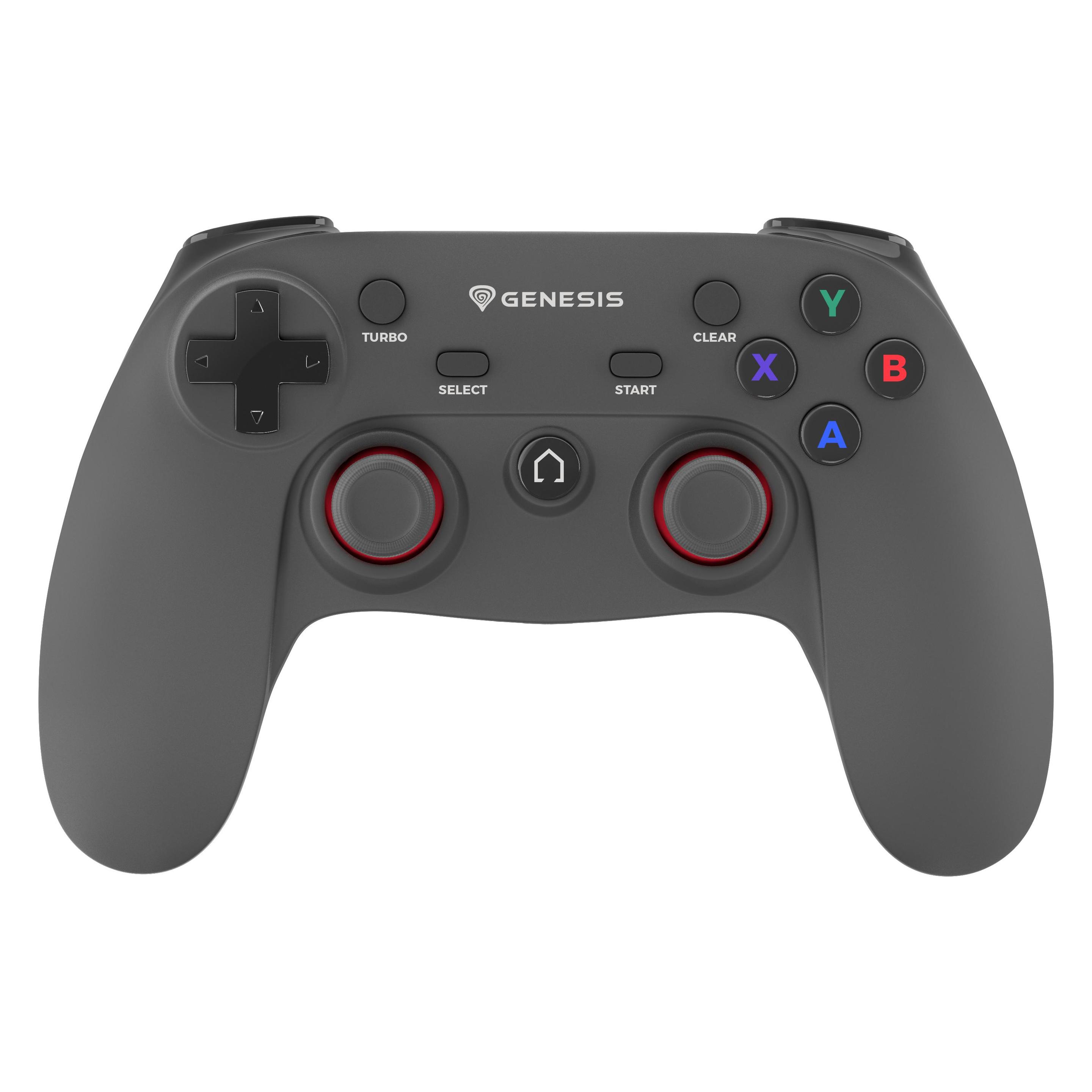


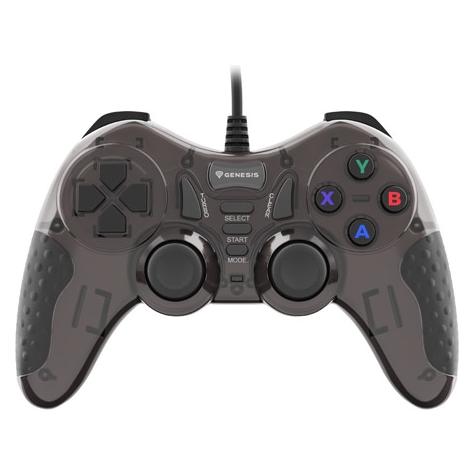
-
Wie benutzt man einen PC-Gamepad?
Um einen PC-Gamepad zu verwenden, schließen Sie ihn über USB an Ihren Computer an. Stellen Sie sicher, dass die Treiber für das Gamepad installiert sind. Öffnen Sie dann das Spiel, das Sie spielen möchten, und gehen Sie in die Einstellungen, um das Gamepad als Eingabegerät auszuwählen. Sie können dann die Tastenbelegung anpassen und das Gamepad verwenden, um das Spiel zu steuern. **
-
Wie schließe ich einen USB 3.0-Anschluss an einen USB 3.2-PC beim Zusammenbau an?
Um einen USB 3.0-Anschluss an einen USB 3.2-PC anzuschließen, benötigst du einen Adapter oder ein Kabel, das von USB 3.0 auf USB 3.2 umwandelt. Schließe den USB 3.0-Anschluss des Geräts an den Adapter oder das Kabel an und verbinde dann den USB 3.2-Anschluss des PCs mit dem anderen Ende des Adapters oder Kabels. Stelle sicher, dass du den Anschluss richtig ausrichtest und vorsichtig einsteckst, um Schäden zu vermeiden. **
-
Welches ist das beste Gamepad für PC-Spiele mit einer Vielzahl von Funktionen und hoher Kompatibilität?
Das Xbox Elite Wireless Controller Series 2 ist das beste Gamepad für PC-Spiele mit einer Vielzahl von Funktionen und hoher Kompatibilität. Es bietet anpassbare Tasten, Trigger-Stopper, austauschbare Sticks und Paddles. Es ist mit Windows 10 und Steam kompatibel. **
-
Warum funktioniert mein PS4-Gamepad nicht am PC?
Es gibt mehrere mögliche Gründe, warum dein PS4-Gamepad nicht am PC funktioniert. Ein möglicher Grund könnte sein, dass der Treiber für das Gamepad nicht korrekt installiert ist. Überprüfe, ob du den neuesten Treiber für das Gamepad heruntergeladen und installiert hast. Ein weiterer möglicher Grund könnte sein, dass das Gamepad nicht korrekt mit dem PC verbunden ist. Stelle sicher, dass das Gamepad ordnungsgemäß angeschlossen ist und dass alle Kabel richtig eingesteckt sind. **


Welcher Gamepad-Controller ist für PC/Steam geeignet?
Es gibt viele Gamepad-Controller, die für den PC/Steam geeignet sind. Einige beliebte Optionen sind der Xbox One Controller, der PlayStation 4 Controller und der Nintendo Switch Pro Controller. Diese Controller sind alle kompatibel mit dem PC und können problemlos mit Steam verwendet werden. **
Welchen Controller/Gamepad empfiehlst du für PC-Gaming?
Ich empfehle den Xbox One Controller für PC-Gaming. Er ist kompatibel mit Windows und bietet eine gute Ergonomie, präzise Steuerung und eine breite Unterstützung in den meisten PC-Spielen. Alternativ dazu ist auch der PlayStation 4 Controller eine gute Option, allerdings erfordert er zusätzliche Software, um vollständig mit dem PC kompatibel zu sein. **
Top-Angebote
Produkte zum Begriff Genesis-P58-USB-Gamepad:
-
Welcher Joystick-USB-Gamepad ist für Forza Horizon 34 geeignet?
Es gibt viele Joystick-USB-Gamepads, die für Forza Horizon 4 geeignet sind. Einige beliebte Optionen sind der Xbox One Controller, der PlayStation DualShock 4 Controller und der Logitech G29 Racing Wheel. Es hängt letztendlich von Ihren persönlichen Vorlieben und Ihrem Budget ab. **
-
Wie kann ich mit dem JTC Genesis 40GD USB-Aufnahmen machen?
Um mit dem JTC Genesis 40GD USB-Aufnahmen zu machen, musst du zunächst einen USB-Stick in den USB-Anschluss des Geräts einstecken. Stelle sicher, dass der USB-Stick formatiert ist und genügend Speicherplatz hat. Drücke dann die Aufnahmetaste auf dem Gerät, um die Aufnahme zu starten. Du kannst die Aufnahme stoppen, indem du erneut auf die Aufnahmetaste drückst. Die Aufnahme wird auf dem USB-Stick gespeichert und kann später auf einem Computer oder einem anderen Gerät abgespielt werden. **
-
Wie benutzt man einen PC-Gamepad?
Um einen PC-Gamepad zu verwenden, schließen Sie ihn über USB an Ihren Computer an. Stellen Sie sicher, dass die Treiber für das Gamepad installiert sind. Öffnen Sie dann das Spiel, das Sie spielen möchten, und gehen Sie in die Einstellungen, um das Gamepad als Eingabegerät auszuwählen. Sie können dann die Tastenbelegung anpassen und das Gamepad verwenden, um das Spiel zu steuern. **
-
Wie schließe ich einen USB 3.0-Anschluss an einen USB 3.2-PC beim Zusammenbau an?
Um einen USB 3.0-Anschluss an einen USB 3.2-PC anzuschließen, benötigst du einen Adapter oder ein Kabel, das von USB 3.0 auf USB 3.2 umwandelt. Schließe den USB 3.0-Anschluss des Geräts an den Adapter oder das Kabel an und verbinde dann den USB 3.2-Anschluss des PCs mit dem anderen Ende des Adapters oder Kabels. Stelle sicher, dass du den Anschluss richtig ausrichtest und vorsichtig einsteckst, um Schäden zu vermeiden. **
Ähnliche Suchbegriffe für Genesis-P58-USB-Gamepad
-
Welches ist das beste Gamepad für PC-Spiele mit einer Vielzahl von Funktionen und hoher Kompatibilität?
Das Xbox Elite Wireless Controller Series 2 ist das beste Gamepad für PC-Spiele mit einer Vielzahl von Funktionen und hoher Kompatibilität. Es bietet anpassbare Tasten, Trigger-Stopper, austauschbare Sticks und Paddles. Es ist mit Windows 10 und Steam kompatibel. **
-
Warum funktioniert mein PS4-Gamepad nicht am PC?
Es gibt mehrere mögliche Gründe, warum dein PS4-Gamepad nicht am PC funktioniert. Ein möglicher Grund könnte sein, dass der Treiber für das Gamepad nicht korrekt installiert ist. Überprüfe, ob du den neuesten Treiber für das Gamepad heruntergeladen und installiert hast. Ein weiterer möglicher Grund könnte sein, dass das Gamepad nicht korrekt mit dem PC verbunden ist. Stelle sicher, dass das Gamepad ordnungsgemäß angeschlossen ist und dass alle Kabel richtig eingesteckt sind. **
-
Welcher Gamepad-Controller ist für PC/Steam geeignet?
Es gibt viele Gamepad-Controller, die für den PC/Steam geeignet sind. Einige beliebte Optionen sind der Xbox One Controller, der PlayStation 4 Controller und der Nintendo Switch Pro Controller. Diese Controller sind alle kompatibel mit dem PC und können problemlos mit Steam verwendet werden. **
-
Welchen Controller/Gamepad empfiehlst du für PC-Gaming?
Ich empfehle den Xbox One Controller für PC-Gaming. Er ist kompatibel mit Windows und bietet eine gute Ergonomie, präzise Steuerung und eine breite Unterstützung in den meisten PC-Spielen. Alternativ dazu ist auch der PlayStation 4 Controller eine gute Option, allerdings erfordert er zusätzliche Software, um vollständig mit dem PC kompatibel zu sein. **
* Alle Preise verstehen sich inklusive der gesetzlichen Mehrwertsteuer und ggf. zuzüglich Versandkosten. Die Angebotsinformationen basieren auf den Angaben des jeweiligen Shops und werden über automatisierte Prozesse aktualisiert. Eine Aktualisierung in Echtzeit findet nicht statt, so dass es im Einzelfall zu Abweichungen kommen kann. ** Hinweis: Teile dieses Inhalts wurden von KI erstellt.