Domain pc-selber-bauen.de kaufen?
Wir ziehen mit dem Projekt
pc-selber-bauen.de um.
Sind Sie am Kauf der Domain
pc-selber-bauen.de interessiert?
domain@kv-gmbh.de · 0541-91531010
Domain pc-selber-bauen.de kaufen?
Warum funktioniert der Screen Recorder nicht?
Es gibt verschiedene Gründe, warum der Screen Recorder möglicherweise nicht funktioniert. Es könnte sein, dass die Software nicht ordnungsgemäß installiert oder aktualisiert wurde. Es könnte auch sein, dass es Konflikte mit anderen Programmen oder Einstellungen auf dem Computer gibt. Es ist ratsam, die Software zu überprüfen, um sicherzustellen, dass sie mit dem Betriebssystem kompatibel ist und alle erforderlichen Systemanforderungen erfüllt. **
Welche Screen Recorder sind für Samsung-Geräte verfügbar?
Es gibt mehrere Screen Recorder-Apps, die für Samsung-Geräte verfügbar sind. Einige beliebte Optionen sind AZ Screen Recorder, Mobizen Screen Recorder und DU Recorder. Diese Apps ermöglichen es Benutzern, den Bildschirm ihres Samsung-Geräts aufzunehmen und Videos in hoher Qualität zu erstellen. **

Ähnliche Suchbegriffe für Movavi-Screen-Recorder-for
Top-Angebote
Produkte zum Begriff Movavi-Screen-Recorder-for:
-
UkeySoft Screen Recorder for WindowsUkeySoft Screen Recorder Zeichnen Sie alles auf dem Computerbildschirm auf Nehmen Sie Video, Audio, Webcam oder Bild auf Ihrem Computer auf. Nehmen Sie Online-Videos, Zoom-Meetings, Live-Videos, Tutorials usw. auf. Nehmen Sie Videos/Audios mit Computergeräuschen und Ihrer Stimme auf. Stellen Sie Streaming-Videos und Streaming-Musik in hoher Qualität wieder her. Integrierter leistungsstarker Video-Editor: Bearbeiten und konvertieren Sie Ihre Videodateien. Leistungsstarke Bildschirmrekorderfunktionen Erfassen Sie alles Erfassen Sie alle Aktivitäten auf dem Computerbildschirm und zeichnen Sie Streaming-Videos, Online-Meetings, Webcam-Videos und Gameplay-Videos in hoher Qualität auf. Nehmen Sie beliebige Audiodaten auf Nehmen Sie Videos mit/ohne Ton auf. Sie können auch den Ton von Ihrem Computer und/oder Ihrem Mikrofon aufnehmen oder Videos/Musik nur mit Computersounds aufnehmen. Zeichne...36,95 €*Versand: 0,00 €Sichere Weiterleitung zum Anbieter
-
RecMaster Screen Recorder for WindowsRecMaster Pro: Ihr Alles-in-einem Bildschirm- und Audio-Recorder Willkommen zu unserem Artikel über RecMaster Pro, einen leistungsstarken und dennoch benutzerfreundlichen Bildschirm- und Audiorecorder. Mit RecMaster Pro können Sie mühelos HD/4K-Videos aufzeichnen, ohne sich mit komplizierten Einstellungen herumschlagen zu müssen. Dieses vielseitige Tool bietet 7 Aufnahmemodi, die Ihnen ermöglichen, alle Aktivitäten auf Ihrem Computerbildschirm aufzunehmen, sei es Gameplay, Online-Meetings, Webinare, Video-Tutorials, Präsentationen oder vieles mehr. Die 7 Aufnahmemodi von RecMaster Pro Vollbildmodus: Erfassen Sie Ihren gesamten Bildschirm mit Leichtigkeit. Benutzerdefinierter Bereich: Wählen Sie einen spezifischen Bereich auf Ihrem Bildschirm aus, den Sie aufzeichnen möchten. Spielmodus: Perfekt für Gamer, um Gameplay-Videos ohne Frame-Einbußen aufzunehmen. Programmfenster: Zeichnen Si...24,95 €*Versand: 0,00 €Sichere Weiterleitung zum Anbieter
-
Aiseesoft Screen RecorderAiseesoft Screen Recorder - Das ultimative Aufnahmetool für Windows Der Aiseesoft Screen Recorder ist eine herausragende Software, mit der Sie sämtliche Aktivitäten auf Ihrem Windows Computer problemlos aufzeichnen können. Dieser Bildschirmrekorder ermöglicht es Ihnen, den gesamten Desktop in Form von Videos festzuhalten, Online-Streaming, Webinare, Videotutorials, Spiele, Webcam-Übertragungen und sogar Screenshots zu erfassen. Einfache Aufnahme auf Windows Egal, ob Sie YouTube-Videos aufzeichnen, Skype-Anrufe festhalten, Schulungsvideos erstellen, Gaming-Momente aufnehmen, Musik erfassen oder einfach nur Screenshots machen möchten ? der Aiseesoft Screen Recorder ist die ideale Wahl für Ihre Anforderungen. Videoaufnahme: Mit diesem Werkzeug können Sie den Aufnahmebereich (Vollbild oder Fensterobjekt) definieren und Videos in beeindruckender Qualität festhalten. Audiorekord: Sie können...74,95 €*Versand: 0,00 €Sichere Weiterleitung zum Anbieter
-
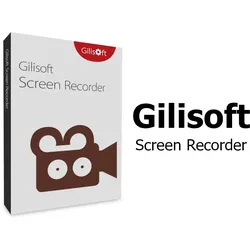
Gilisoft Screen RecorderGilisoft Screen Recorder bei Lizenzpate kaufen – Ihr Schlüssel für professionelle Bildschirmaufnahmen Der Gilisoft Screen Recorder ist eine leistungsstarke und zugleich intuitiv bedienbare Software, mit der Sie mühelos alle Aktivitäten auf Ihrem Computerbildschirm aufzeichnen können. Ob Sie detaillierte Anleitungen erstellen, wichtige Online-Meetings archivieren oder packende Gaming-Momente festhalten möchten – dieses Programm bietet Ihnen alle Werkzeuge, die Sie für ein Ergebnis benötigen. Als vielseitiges Bildschirmaufnahme Tool kombiniert es hohe Aufnahmequalität mit benutzerfreundlichen Funktionen. Die Anwendung ermöglicht es Ihnen, den gesamten Desktop, ein einzelnes Anwendungsfenster oder einen frei wählbaren Bereich aufzunehmen. Gleichzeitig können Sie Ihre Webcam aufzeichnen und den Ton von Ihrem Mikrofon oder den System-Sounds Ihres PCs mitschneiden. So erstellen Sie im Handumdrehen professionelle Bild-in-Bild-Videos, die Inhalte verständlich und persönlich vermitteln. Was bietet dieses Videoaufnahme Programm? Dieses Programm geht weit über eine einfache Bildschirmaufnahme hinaus. Es ist eine Komplettlösung, die Ihnen die volle Kontrolle über Ihre Aufzeichnungen gibt. Dank fortschrittlicher Technologie können Sie HD Bildschirmaufnahme in hoher Qualität durchführen, ohne die Systemleistung stark zu beeinträchtigen. Das ist besonders wichtig, wenn Sie ressourcenintensive Anwendungen oder Spiele aufzeichnen möchten. Ein besonderes Merkmal ist die Möglichkeit, Aufnahmen zu planen. Definieren Sie einfach Start- und Endzeit, und die Software erledigt den Rest automatisch. Diese Funktion ist ideal, um Webinare oder Live-Streams aufzuzeichnen, auch wenn Sie nicht persönlich anwesend sein können. Nach der Aufnahme stehen Ihnen grundlegende Bearbeitungswerkzeuge zur Verfügung, mit denen Sie Ihr Video schneiden und optimieren können. Die wichtigsten Funktionen im Überblick Um Ihnen die Entscheidung zu erleichtern, wenn Sie einen Bildschirmrekorder kaufen möchten, haben wir die zentralen Leistungsmerkmale zusammengefasst: Flexible Aufnahmebereiche: Wählen Sie flexibel zwischen Vollbild, einem aktiven Fenster oder einem benutzerdefinierten Bereich, um genau das aufzuzeichnen, was Sie zeigen möchten. Simultane Quellen: Nehmen Sie Ihren Bildschirm, Ihr Webcam-Bild und den Ton von verschiedenen Quellen (Mikrofon, Systemaudio) gleichzeitig auf. Geplante Aufzeichnungen: Mit dem integrierten Timer können Sie Aufnahmen für einen späteren Zeitpunkt programmieren – ideal, um ein Online-Meeting aufzeichnen zu können. Anmerkungen in Echtzeit: Fügen Sie während der Aufnahme Texte, Pfeile oder Markierungen hinzu, um wichtige Aspekte hervorzuheben und Ihre Erklärungen zu visualisieren. Mauszeiger-Effekte: Machen Sie Klicks und Bewegungen der Maus durch visuelle Effekte sichtbar – eine unverzichtbare Funktion, um eine Tutorial erstellen Software effektiv zu nutzen. Eigene Wasserzeichen: Schützen Sie Ihre Inhalte und stärken Sie Ihre Marke, indem Sie ganz einfach Ihr eigenes Logo oder einen Text als Wasserzeichen in das Video einfügen. Für wen eignet sich dieser Desktop Recorder? Die Software richtet sich an eine breite Zielgruppe. Lehrende, Trainer und Content-Ersteller nutzen sie, um anschauliche Schulungsmaterialien und Video-Tutorials zu produzieren. Die Fähigkeit, komplexe Abläufe visuell darzustellen, macht das Programm zu einer wertvollen Video-Tutorial Software . Im geschäftlichen Umfeld dient das Tool zur Dokumentation von Software-Bugs, zur Erstellung von Präsentationen oder zur Archivierung von Videokonferenzen. Auch Gamer profitieren von der ressourcenschonenden Performance, um ihr Gameplay aufnehmen und mit anderen teilen zu können. Privatnutzer können damit Video-Streams sichern oder persönliche Anleitungen für Familie und Freunde erstellen. Ihre Vorteile bei Lizenzpate Wenn Sie sich für den Kauf bei uns entscheiden, profitieren Sie von klaren Vorteilen, die Ihnen Sicherheit und Komfort bieten: Deutscher Anbieter: Wir sind ein deutsches Unternehmen mit Sitz in Deutschland und bieten Ihnen deutschsprachigen Support bei allen Fragen. Digitale Bereitstellung: in der Regel innerhalb kurzer Zeit nach Zahlungseingang erhalten Sie Ihren Produktschlüssel und alle notwendigen Informationen bequem per E-Mail. Einfache Abwicklung: Der gesamte Prozess von der Bestellung bis zur Aktivierung ist transparent und unkompliziert gestaltet. Sichere Bezahlung: Wir bieten Ihnen bewährte und sichere Zahlungsmethoden wie Kreditkarte oder Onlineüberweisung. Lizenz, Download und Aktivierung Nach Ihrem Kauf erhalten Sie von uns eine E-Mail mit Ihrem persönlichen Product Key Gilisoft Screen Recorder . Es handelt sich hierbei um eine Dauerlizenz für die erworbene Version. Sie erhalten außerdem einen Link für den Gilisoft Screen Recorder Download der offiziellen Installationsdatei. Die Aktivierung erfolgt durch die Eingabe des Lizenzschlüssels in der installierten Software. Unser Support steht Ihnen bei eventuellen Rückfragen zur Seite. Systemanforderungen Anforderung Spezifikation Betriebssystem Windows 11, 10, 8, 7, Vista, XP (32-Bit & 64-Bit) Prozessor 1 GHz Intel/AMD Prozessor oder höher Arbeitsspeicher (RAM) Mindestens 512 MB RAM Festplattenspeicher Mindestens 200 MB freier Speicherplatz Häufig gestellte Fragen (FAQ) Wie starte ich eine Aufnahme? Nach der Installation starten Sie das Programm, wählen den gewünschten Aufnahmebereich (Vollbild, Fenster, Region) sowie die Audio- und Videoquellen aus und klicken auf den "Aufnahme"-Button. Kann ich nur den Ton aufnehmen? Ja, Sie können das Programm auch nutzen, um ausschließlich Audio aufnehmen PC zu können. Wählen Sie dazu einfach die entsprechende Audioquelle aus, ohne eine Videoaufnahme zu starten. Erhalte ich Updates für die Software? Ihre Gilisoft Screen Recorder Lizenz gilt für die von Ihnen erworbene Hauptversion. Kleinere Updates innerhalb dieser Version sind in der Regel enthalten. Was genau erhalte ich nach dem Kauf? Sie erhalten eine E-Mail mit dem Produktschlüssel zur Aktivierung der Software sowie einem Download-Link zur Installationsdatei und einer kurzen Anleitung. An wen wende ich mich bei Problemen mit der Aktivierung? Sollten bei der Aktivierung Fragen aufkommen, steht Ihnen unser deutschsprachiger Support per E-Mail zur Verfügung und hilft Ihnen gerne weiter. Fazit: Die ideale Lösung, um ein Bildschirmvideo zu erstellen Der Gilisoft Screen Recorder ist eine exzellente Wahl für alle, die eine zuverlässige und funktionsreiche Software für Bildschirmaufnahmen suchen. Mit seiner einfachen Bedienung, der hohen Aufnahmequalität und den vielseitigen Features wie Zeitplanung und Echtzeit-Anmerkungen deckt das Programm alle wichtigen Anwendungsfälle ab. Bei Lizenzpate erhalten Sie den Gilisoft Screen Recorder mit sofortiger Lieferung per E-Mail und deutschsprachigem Support. Sichern Sie sich jetzt Ihr Werkzeug für professionelle Videoaufnahmen direkt von Ihrem Desktop.18,95 €*Versand: 0,00 €Sichere Weiterleitung zum Anbieter


-
Was ist der beste Screen Recorder für Windows?
Es gibt viele gute Screen Recorder für Windows, aber einer der beliebtesten ist der "OBS Studio". Er ist kostenlos, einfach zu bedienen und bietet eine Vielzahl von Funktionen wie die Aufnahme von Bildschirmen, Webcams und Audio. Eine andere gute Option ist der "Camtasia Studio", der jedoch kostenpflichtig ist, aber eine benutzerfreundliche Oberfläche und professionelle Bearbeitungswerkzeuge bietet. **
-
Welchen Screen Recorder kann man verwenden, um lange Aufnahmen herunterzuladen?
Es gibt verschiedene Screen Recorder, die für das Herunterladen langer Aufnahmen geeignet sind. Einige beliebte Optionen sind OBS Studio, Camtasia und Bandicam. Diese Programme ermöglichen es Benutzern, Bildschirmaufnahmen in hoher Qualität aufzunehmen und sie dann als Videodateien herunterzuladen. **
-
Warum nimmt mein iOS Screen Recorder manchmal keine Audios auf?
Es gibt mehrere mögliche Gründe, warum der iOS Screen Recorder manchmal keine Audios aufnimmt. Es könnte sein, dass die Mikrofoneinstellungen auf Ihrem Gerät nicht korrekt konfiguriert sind oder dass eine andere App im Hintergrund das Mikrofon blockiert. Es ist auch möglich, dass es ein Problem mit der App selbst gibt, das ein Update oder eine Neuinstallation erfordert. **
-
Warum funktioniert der Xbox Game Bar Screen Recorder nicht mehr?
Es gibt verschiedene mögliche Gründe, warum der Xbox Game Bar Screen Recorder nicht mehr funktioniert. Es könnte sein, dass ein Update des Betriebssystems oder der Xbox Game Bar selbst das Problem verursacht hat. Es könnte auch sein, dass eine andere Software oder ein Treiberkonflikt den Screen Recorder beeinträchtigt. Es könnte auch sein, dass die Einstellungen des Screen Recorders geändert wurden und daher nicht mehr richtig funktionieren. Es ist ratsam, die neuesten Updates zu installieren, andere Software zu überprüfen und die Einstellungen des Screen Recorders zu überprüfen, um das Problem zu beheben. **

Wie kann ich den AZ Screen Recorder mit Snapchat verwenden?
Leider ist es nicht möglich, den AZ Screen Recorder direkt mit Snapchat zu verwenden, da Snapchat die Aufnahme von Bildschirminhalten nicht zulässt. Snapchat erkennt, wenn ein Bildschirmrekorder aktiv ist und blockiert die Aufnahme. Es gibt jedoch andere Bildschirmrekorder-Apps, die speziell für Snapchat entwickelt wurden und die Aufnahme ermöglichen. **
Wie finde ich einen Screen Recorder mit In-Game-Ton?
Es gibt verschiedene Screen Recorder-Software, die In-Game-Ton aufnehmen können. Einige beliebte Optionen sind OBS Studio, Bandicam und Fraps. Diese Programme ermöglichen es Ihnen, den Ton von Ihrem Spiel zusammen mit der Bildschirmaufnahme aufzunehmen. Stellen Sie sicher, dass Sie die Einstellungen richtig konfigurieren, um den In-Game-Ton aufzunehmen. **
Top-Angebote
Produkte zum Begriff Movavi-Screen-Recorder-for:
-
Movavi Screen Recorder for Mac 11 Key (1 PC)Movavi Screen Recorder for Mac 11 Key bei Lizenzpate kaufen Der Movavi Screen Recorder for Mac 11 ist ein leistungsstarkes und intuitiv bedienbares Programm, mit dem Sie mühelos alles auf Ihrem Mac-Bildschirm aufzeichnen können. Ob es um die Erstellung von Tutorials, das Festhalten von Webinaren oder die Aufnahme von Online-Anrufen geht – diese Software bietet Ihnen alle Werkzeuge, um hochwertige Bildschirmvideos zu erstellen. Sie ist die ideale Lösung für alle, die eine zuverlässige Bildschirmaufnahme Mac Software suchen. Was zeichnet den Movavi Screen Recorder for Mac aus? Dieses Programm ist mehr als nur ein einfaches Aufnahmewerkzeug. Es ermöglicht Ihnen, den gesamten Bildschirm, einen ausgewählten Bereich oder ein bestimmtes Anwendungsfenster aufzunehmen. Gleichzeitig können Sie Audio von verschiedenen Quellen erfassen: Nehmen Sie den Systemton Ihres Macs auf, um den Sound aus Videos oder Spielen festzuhalten, oder nutzen Sie Ihr Mikrofon für Kommentare. Die Kombination aus Video- und Audioaufnahme macht es zu einem vielseitigen mac bildschirmaufnahme tool . Ein besonderes Merkmal ist die Möglichkeit, Ihre Webcam als Overlay einzubinden. So können Sie sich selbst während der Präsentation zeigen, was besonders für Tutorials und Lehrvideos nützlich ist. Die Software stellt sicher, dass Sie professionelle Ergebnisse erzielen, ohne ein Experte für Videobearbeitung sein zu müssen. Die wichtigsten Funktionen im Detail Um Ihnen eine klare Kaufentscheidung zu ermöglichen, haben wir die Kernfunktionen für Sie zusammengefasst. Die Anwendung bietet eine breite Palette an nützlichen Werkzeugen, die den Aufnahmeprozess vereinfachen und verbessern. Flexible Aufnahmebereiche: Wählen Sie frei zwischen dem gesamten Bildschirm, einem benutzerdefinierten Ausschnitt oder einem spezifischen Programmfenster. Geplante Aufnahmen: Legen Sie einen Zeitpunkt für den Start und das Ende der Aufnahme fest. Das Tool startet und stoppt die Aufzeichnung automatisch, auch wenn Sie nicht am Rechner sind. Webcam und Audio: Zeichnen Sie Ihr Webcam-Bild parallel zur Bildschirmaufnahme auf und fügen Sie es als Bild-in-Bild-Video ein. Nehmen Sie eine glasklare mac bildschirmaufnahme mit ton auf, indem Sie System-Sounds und Mikrofoneingang kombinieren. Maus- und Tastaturanzeige: Heben Sie den Mauszeiger hervor und visualisieren Sie Mausklicks sowie Tastatureingaben, um Aktionen für Ihr Publikum nachvollziehbar zu machen. Zeichnen auf Videos: Fügen Sie während der Aufnahme Pfeile, Rahmen und andere grafische Elemente hinzu, um wichtige Details zu betonen. Für wen eignet sich dieses mac bildschirm aufnehmen programm? Die Software richtet sich an eine breite Zielgruppe, die auf einfache Weise professionelle Bildschirmaufnahmen erstellen möchte. Sie ist eine exzellente Wahl für verschiedene Anwendungsfälle. Lehrende und Content-Ersteller können mit diesem Programm ganz einfach ein mac tutorial aufnehmen oder ein professionelles mac bildschirmvideo erstellen . Im beruflichen Kontext ist es ideal, um ein webinar aufzeichnen mac oder wichtige Online-Meetings und eine videokonferenz aufnahme mac festzuhalten. Auch Gamer, die ihr mac gameplay aufnehmen und mit anderen teilen möchten, profitieren von der hohen Performance und den einfachen Einstellungsmöglichkeiten. Ihre Vorteile bei Lizenzpate Als etablierter deutscher Anbieter für Software-Lizenzen legen wir größten Wert auf einen reibungslosen und sicheren Kaufprozess. Wenn Sie sich für den Erwerb bei uns entscheiden, profitieren Sie von klaren Vorteilen. Deutscher Anbieter: Sie erhalten deutschsprachigen Support von unserem kompetenten Team bei allen Fragen rund um Installation und Aktivierung. Digitale Bereitstellung: in der Regel innerhalb kurzer Zeit nach Zahlungseingang senden wir Ihnen Ihren Produktschlüssel per E-Mail zu. Digitale Abwicklung: Bei uns erhalten Sie den movavi bildschirmrekorder download -Link zusammen mit einer verständlichen Anleitung. Sichere Zahlung: Wir bieten Ihnen sichere und gängige Zahlungsmethoden wie Kreditkarte an. Lizenz, Download und Aktivierung Nach Ihrem Kauf bei uns erhalten Sie eine E-Mail mit Ihrem persönlichen movavi 11 product key . Mit diesem Schlüssel können Sie die Software vollständig freischalten. Der Prozess ist unkompliziert: Sie laden die Installationsdatei herunter und geben während des Setups Ihren Lizenzschlüssel ein. Diese movavi screen recorder mac lizenz ist für die Installation und Nutzung auf einem Mac-Computer vorgesehen. Nach der Aktivierung stehen Ihnen alle Funktionen der Vollversion zur Verfügung, um sofort mit Ihrem Projekt zu beginnen. Der gesamte Vorgang, um den movavi screen recorder aktivieren zu können, dauert nur wenige Minuten. Systemanforderungen für Screen Recorder Mac OS Bitte stellen Sie sicher, dass Ihr System die folgenden Mindestanforderungen erfüllt, um eine reibungslose Funktion der Software zu gewährleisten. Komponente Mindestanforderung Betriebssystem Mac OS X 10.10.5 oder höher Prozessor Intel-Prozessor (64-Bit) Arbeitsspeicher (RAM) 2 GB Festplattenspeicher 200 MB freier Speicherplatz für die Installation Bildschirmauflösung 1280 × 800 Pixel, 32-Bit-Farbe Häufig gestellte Fragen (FAQ) Hier finden Sie Antworten auf häufige Fragen zu dieser mac aufnahme software . Wie funktioniert die Installation? Nach dem Kauf erhalten Sie eine E-Mail mit dem Download-Link und Ihrem Produktschlüssel. Laden Sie die Datei herunter, führen Sie die Installation durch und geben Sie den Schlüssel zur Aktivierung ein. Kann ich Webcam und Bildschirm gleichzeitig aufnehmen? Ja, das Programm unterstützt die gleichzeitige Aufnahme von Bildschirm und Webcam. Sie können das Webcam-Bild als Overlay an einer beliebigen Position platzieren. Unterstützt die Software die Aufnahme von System-Audio? Ja, Sie können den internen Ton Ihres Macs aufzeichnen, was ideal für die Aufnahme von Videos, Spielen oder Online-Anrufen ist. In welchen Formaten kann ich mein Video speichern? Die Software unterstützt den Export in alle gängigen Videoformate wie MP4, AVI, MOV und MKV, um maximale Kompatibilität zu gewährleisten. Was beinhaltet der Movavi Screen Recorder Preis? Der Kaufpreis umfasst die Lizenz zur Nutzung der Software auf einem Mac-Computer gemäß den beschriebenen Funktionen. Sie erhalten eine zeitlich unbegrenzt nutzbare Lizenz für die erworbene Version 11. Fazit Der Movavi Screen Recorder 11 for Mac ist ein umfassendes und benutzerfreundliches Werkzeug für alle, die hochwertige Bildschirmaufnahmen erstellen möchten. Mit seinen vielseitigen Funktionen, von der geplanten Aufnahme bis zur Einbindung der Webcam, deckt es alle wichtigen Anwendungsbereiche ab. Bei Lizenzpate erhalten Sie Ihre lizenzpate movavi mac Lizenz schnell und unkompliziert per E-Mail, inklusive deutschsprachigem Support für einen reibungslosen Start.22,99 €*Versand: 0,00 €Sichere Weiterleitung zum Anbieter
-
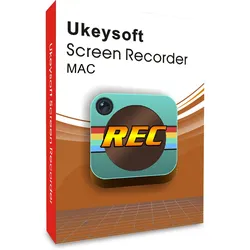
UkeySoft Screen Recorder for MACUkeySoft Screen Recorder MAC UkeySoft Screen Recorder ist ein leistungsstarkes und dennoch leichtes Tool, das speziell für Mac-Benutzer entwickelt wurde, um Bildschirmaktivitäten, Online-Meetings, Videoanrufe, Gameplay, Live-Streams, Musik-Streaming und mehr ohne Verzögerungen aufzuzeichnen. Anders als der integrierte QuickTime Player bietet dieser Rekorder eine herausragende Aufnahmequalität und eliminiert Verzögerungen bei der Aufzeichnung von Online-Videos, Bildschirmaufzeichnungen oder beim Streamen von Musik. Funktionen im Überblick: Aufnahmeoptionen: UkeySoft Screen Recorder bietet fünf verschiedene Aufnahmeoptionen, darunter den Vollbildmodus, einen benutzerdefinierten Bereich, die Aufnahme eines bestimmten App-Fensters, einer spezifischen Kamera oder nur Audio. Mehrkanal-Audioaufnahme: Dieser Rekorder kann den Ton des Computersystems und eines externen Mikrofons gleichzeitig a...29,95 €*Versand: 0,00 €Sichere Weiterleitung zum Anbieter
-
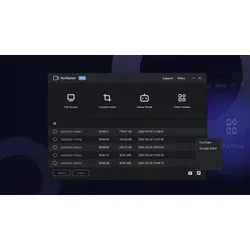
UkeySoft Screen Recorder for WindowsUkeySoft Screen Recorder Zeichnen Sie alles auf dem Computerbildschirm auf Nehmen Sie Video, Audio, Webcam oder Bild auf Ihrem Computer auf. Nehmen Sie Online-Videos, Zoom-Meetings, Live-Videos, Tutorials usw. auf. Nehmen Sie Videos/Audios mit Computergeräuschen und Ihrer Stimme auf. Stellen Sie Streaming-Videos und Streaming-Musik in hoher Qualität wieder her. Integrierter leistungsstarker Video-Editor: Bearbeiten und konvertieren Sie Ihre Videodateien. Leistungsstarke Bildschirmrekorderfunktionen Erfassen Sie alles Erfassen Sie alle Aktivitäten auf dem Computerbildschirm und zeichnen Sie Streaming-Videos, Online-Meetings, Webcam-Videos und Gameplay-Videos in hoher Qualität auf. Nehmen Sie beliebige Audiodaten auf Nehmen Sie Videos mit/ohne Ton auf. Sie können auch den Ton von Ihrem Computer und/oder Ihrem Mikrofon aufnehmen oder Videos/Musik nur mit Computersounds aufnehmen. Zeichne...36,95 €*Versand: 0,00 €Sichere Weiterleitung zum Anbieter
-
RecMaster Screen Recorder for WindowsRecMaster Pro: Ihr Alles-in-einem Bildschirm- und Audio-Recorder Willkommen zu unserem Artikel über RecMaster Pro, einen leistungsstarken und dennoch benutzerfreundlichen Bildschirm- und Audiorecorder. Mit RecMaster Pro können Sie mühelos HD/4K-Videos aufzeichnen, ohne sich mit komplizierten Einstellungen herumschlagen zu müssen. Dieses vielseitige Tool bietet 7 Aufnahmemodi, die Ihnen ermöglichen, alle Aktivitäten auf Ihrem Computerbildschirm aufzunehmen, sei es Gameplay, Online-Meetings, Webinare, Video-Tutorials, Präsentationen oder vieles mehr. Die 7 Aufnahmemodi von RecMaster Pro Vollbildmodus: Erfassen Sie Ihren gesamten Bildschirm mit Leichtigkeit. Benutzerdefinierter Bereich: Wählen Sie einen spezifischen Bereich auf Ihrem Bildschirm aus, den Sie aufzeichnen möchten. Spielmodus: Perfekt für Gamer, um Gameplay-Videos ohne Frame-Einbußen aufzunehmen. Programmfenster: Zeichnen Si...24,95 €*Versand: 0,00 €Sichere Weiterleitung zum Anbieter
-
Warum funktioniert der Screen Recorder nicht?
Es gibt verschiedene Gründe, warum der Screen Recorder möglicherweise nicht funktioniert. Es könnte sein, dass die Software nicht ordnungsgemäß installiert oder aktualisiert wurde. Es könnte auch sein, dass es Konflikte mit anderen Programmen oder Einstellungen auf dem Computer gibt. Es ist ratsam, die Software zu überprüfen, um sicherzustellen, dass sie mit dem Betriebssystem kompatibel ist und alle erforderlichen Systemanforderungen erfüllt. **
-
Welche Screen Recorder sind für Samsung-Geräte verfügbar?
Es gibt mehrere Screen Recorder-Apps, die für Samsung-Geräte verfügbar sind. Einige beliebte Optionen sind AZ Screen Recorder, Mobizen Screen Recorder und DU Recorder. Diese Apps ermöglichen es Benutzern, den Bildschirm ihres Samsung-Geräts aufzunehmen und Videos in hoher Qualität zu erstellen. **
-
Was ist der beste Screen Recorder für Windows?
Es gibt viele gute Screen Recorder für Windows, aber einer der beliebtesten ist der "OBS Studio". Er ist kostenlos, einfach zu bedienen und bietet eine Vielzahl von Funktionen wie die Aufnahme von Bildschirmen, Webcams und Audio. Eine andere gute Option ist der "Camtasia Studio", der jedoch kostenpflichtig ist, aber eine benutzerfreundliche Oberfläche und professionelle Bearbeitungswerkzeuge bietet. **
-
Welchen Screen Recorder kann man verwenden, um lange Aufnahmen herunterzuladen?
Es gibt verschiedene Screen Recorder, die für das Herunterladen langer Aufnahmen geeignet sind. Einige beliebte Optionen sind OBS Studio, Camtasia und Bandicam. Diese Programme ermöglichen es Benutzern, Bildschirmaufnahmen in hoher Qualität aufzunehmen und sie dann als Videodateien herunterzuladen. **
Ähnliche Suchbegriffe für Movavi-Screen-Recorder-for
-
Aiseesoft Screen RecorderAiseesoft Screen Recorder - Das ultimative Aufnahmetool für Windows Der Aiseesoft Screen Recorder ist eine herausragende Software, mit der Sie sämtliche Aktivitäten auf Ihrem Windows Computer problemlos aufzeichnen können. Dieser Bildschirmrekorder ermöglicht es Ihnen, den gesamten Desktop in Form von Videos festzuhalten, Online-Streaming, Webinare, Videotutorials, Spiele, Webcam-Übertragungen und sogar Screenshots zu erfassen. Einfache Aufnahme auf Windows Egal, ob Sie YouTube-Videos aufzeichnen, Skype-Anrufe festhalten, Schulungsvideos erstellen, Gaming-Momente aufnehmen, Musik erfassen oder einfach nur Screenshots machen möchten ? der Aiseesoft Screen Recorder ist die ideale Wahl für Ihre Anforderungen. Videoaufnahme: Mit diesem Werkzeug können Sie den Aufnahmebereich (Vollbild oder Fensterobjekt) definieren und Videos in beeindruckender Qualität festhalten. Audiorekord: Sie können...74,95 €*Versand: 0,00 €Sichere Weiterleitung zum Anbieter
-
Gilisoft Screen RecorderGilisoft Screen Recorder bei Lizenzpate kaufen – Ihr Schlüssel für professionelle Bildschirmaufnahmen Der Gilisoft Screen Recorder ist eine leistungsstarke und zugleich intuitiv bedienbare Software, mit der Sie mühelos alle Aktivitäten auf Ihrem Computerbildschirm aufzeichnen können. Ob Sie detaillierte Anleitungen erstellen, wichtige Online-Meetings archivieren oder packende Gaming-Momente festhalten möchten – dieses Programm bietet Ihnen alle Werkzeuge, die Sie für ein Ergebnis benötigen. Als vielseitiges Bildschirmaufnahme Tool kombiniert es hohe Aufnahmequalität mit benutzerfreundlichen Funktionen. Die Anwendung ermöglicht es Ihnen, den gesamten Desktop, ein einzelnes Anwendungsfenster oder einen frei wählbaren Bereich aufzunehmen. Gleichzeitig können Sie Ihre Webcam aufzeichnen und den Ton von Ihrem Mikrofon oder den System-Sounds Ihres PCs mitschneiden. So erstellen Sie im Handumdrehen professionelle Bild-in-Bild-Videos, die Inhalte verständlich und persönlich vermitteln. Was bietet dieses Videoaufnahme Programm? Dieses Programm geht weit über eine einfache Bildschirmaufnahme hinaus. Es ist eine Komplettlösung, die Ihnen die volle Kontrolle über Ihre Aufzeichnungen gibt. Dank fortschrittlicher Technologie können Sie HD Bildschirmaufnahme in hoher Qualität durchführen, ohne die Systemleistung stark zu beeinträchtigen. Das ist besonders wichtig, wenn Sie ressourcenintensive Anwendungen oder Spiele aufzeichnen möchten. Ein besonderes Merkmal ist die Möglichkeit, Aufnahmen zu planen. Definieren Sie einfach Start- und Endzeit, und die Software erledigt den Rest automatisch. Diese Funktion ist ideal, um Webinare oder Live-Streams aufzuzeichnen, auch wenn Sie nicht persönlich anwesend sein können. Nach der Aufnahme stehen Ihnen grundlegende Bearbeitungswerkzeuge zur Verfügung, mit denen Sie Ihr Video schneiden und optimieren können. Die wichtigsten Funktionen im Überblick Um Ihnen die Entscheidung zu erleichtern, wenn Sie einen Bildschirmrekorder kaufen möchten, haben wir die zentralen Leistungsmerkmale zusammengefasst: Flexible Aufnahmebereiche: Wählen Sie flexibel zwischen Vollbild, einem aktiven Fenster oder einem benutzerdefinierten Bereich, um genau das aufzuzeichnen, was Sie zeigen möchten. Simultane Quellen: Nehmen Sie Ihren Bildschirm, Ihr Webcam-Bild und den Ton von verschiedenen Quellen (Mikrofon, Systemaudio) gleichzeitig auf. Geplante Aufzeichnungen: Mit dem integrierten Timer können Sie Aufnahmen für einen späteren Zeitpunkt programmieren – ideal, um ein Online-Meeting aufzeichnen zu können. Anmerkungen in Echtzeit: Fügen Sie während der Aufnahme Texte, Pfeile oder Markierungen hinzu, um wichtige Aspekte hervorzuheben und Ihre Erklärungen zu visualisieren. Mauszeiger-Effekte: Machen Sie Klicks und Bewegungen der Maus durch visuelle Effekte sichtbar – eine unverzichtbare Funktion, um eine Tutorial erstellen Software effektiv zu nutzen. Eigene Wasserzeichen: Schützen Sie Ihre Inhalte und stärken Sie Ihre Marke, indem Sie ganz einfach Ihr eigenes Logo oder einen Text als Wasserzeichen in das Video einfügen. Für wen eignet sich dieser Desktop Recorder? Die Software richtet sich an eine breite Zielgruppe. Lehrende, Trainer und Content-Ersteller nutzen sie, um anschauliche Schulungsmaterialien und Video-Tutorials zu produzieren. Die Fähigkeit, komplexe Abläufe visuell darzustellen, macht das Programm zu einer wertvollen Video-Tutorial Software . Im geschäftlichen Umfeld dient das Tool zur Dokumentation von Software-Bugs, zur Erstellung von Präsentationen oder zur Archivierung von Videokonferenzen. Auch Gamer profitieren von der ressourcenschonenden Performance, um ihr Gameplay aufnehmen und mit anderen teilen zu können. Privatnutzer können damit Video-Streams sichern oder persönliche Anleitungen für Familie und Freunde erstellen. Ihre Vorteile bei Lizenzpate Wenn Sie sich für den Kauf bei uns entscheiden, profitieren Sie von klaren Vorteilen, die Ihnen Sicherheit und Komfort bieten: Deutscher Anbieter: Wir sind ein deutsches Unternehmen mit Sitz in Deutschland und bieten Ihnen deutschsprachigen Support bei allen Fragen. Digitale Bereitstellung: in der Regel innerhalb kurzer Zeit nach Zahlungseingang erhalten Sie Ihren Produktschlüssel und alle notwendigen Informationen bequem per E-Mail. Einfache Abwicklung: Der gesamte Prozess von der Bestellung bis zur Aktivierung ist transparent und unkompliziert gestaltet. Sichere Bezahlung: Wir bieten Ihnen bewährte und sichere Zahlungsmethoden wie Kreditkarte oder Onlineüberweisung. Lizenz, Download und Aktivierung Nach Ihrem Kauf erhalten Sie von uns eine E-Mail mit Ihrem persönlichen Product Key Gilisoft Screen Recorder . Es handelt sich hierbei um eine Dauerlizenz für die erworbene Version. Sie erhalten außerdem einen Link für den Gilisoft Screen Recorder Download der offiziellen Installationsdatei. Die Aktivierung erfolgt durch die Eingabe des Lizenzschlüssels in der installierten Software. Unser Support steht Ihnen bei eventuellen Rückfragen zur Seite. Systemanforderungen Anforderung Spezifikation Betriebssystem Windows 11, 10, 8, 7, Vista, XP (32-Bit & 64-Bit) Prozessor 1 GHz Intel/AMD Prozessor oder höher Arbeitsspeicher (RAM) Mindestens 512 MB RAM Festplattenspeicher Mindestens 200 MB freier Speicherplatz Häufig gestellte Fragen (FAQ) Wie starte ich eine Aufnahme? Nach der Installation starten Sie das Programm, wählen den gewünschten Aufnahmebereich (Vollbild, Fenster, Region) sowie die Audio- und Videoquellen aus und klicken auf den "Aufnahme"-Button. Kann ich nur den Ton aufnehmen? Ja, Sie können das Programm auch nutzen, um ausschließlich Audio aufnehmen PC zu können. Wählen Sie dazu einfach die entsprechende Audioquelle aus, ohne eine Videoaufnahme zu starten. Erhalte ich Updates für die Software? Ihre Gilisoft Screen Recorder Lizenz gilt für die von Ihnen erworbene Hauptversion. Kleinere Updates innerhalb dieser Version sind in der Regel enthalten. Was genau erhalte ich nach dem Kauf? Sie erhalten eine E-Mail mit dem Produktschlüssel zur Aktivierung der Software sowie einem Download-Link zur Installationsdatei und einer kurzen Anleitung. An wen wende ich mich bei Problemen mit der Aktivierung? Sollten bei der Aktivierung Fragen aufkommen, steht Ihnen unser deutschsprachiger Support per E-Mail zur Verfügung und hilft Ihnen gerne weiter. Fazit: Die ideale Lösung, um ein Bildschirmvideo zu erstellen Der Gilisoft Screen Recorder ist eine exzellente Wahl für alle, die eine zuverlässige und funktionsreiche Software für Bildschirmaufnahmen suchen. Mit seiner einfachen Bedienung, der hohen Aufnahmequalität und den vielseitigen Features wie Zeitplanung und Echtzeit-Anmerkungen deckt das Programm alle wichtigen Anwendungsfälle ab. Bei Lizenzpate erhalten Sie den Gilisoft Screen Recorder mit sofortiger Lieferung per E-Mail und deutschsprachigem Support. Sichern Sie sich jetzt Ihr Werkzeug für professionelle Videoaufnahmen direkt von Ihrem Desktop.18,95 €*Versand: 0,00 €Sichere Weiterleitung zum Anbieter
-
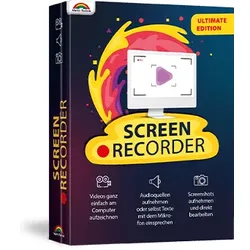
Screen Recorder UltimateAufzeichnen mit einem Klick Mit dem Screen Recorder Ultimate können Sie ganz einfach mit einem Klick Ihren Bildschirm aufnehmen. Egal ob Sie Videos, Screenshots oder nur eine Audioaufnahme erstellen wollen. Von Webinaren und Online-Anrufen zu Video-Streams und Online-Events. Die Formate und Einsatzmöglichkeiten sind vielfältig. Einige Highlights auf einen Blick: Genial einfach zu bedienen Planen Sie die Aufzeichnung oder setzen Sie einen Timer Aufnahmebereich frei wählbar Ton separat aufnehmen Erstellen Sie Screenshots Machen Sie Ihren Cursor farblich sichtbar Videos unterschiedlicher Qualität aufzeichnen: 4K UHD, HD, SD u.v.m. Unterstützte Ausgabeformate: MKV, FLV, MP4, MOV, TS, M3U8 (Video) und MP3, WAV, WMA, AAC, AIFF, FLAC, M4A, OGG (Audio) Viel mehr als nur eine Bildschirmaufzeichnung Bevor Sie die Aufnahme starten, können Sie den Aufnahmebereich genau auswählen. Auß...20,00 €*Versand: 0,00 €Sichere Weiterleitung zum Anbieter
-
Nagyszalanczy, Sandor: Werkstatthilfen selber bauenWerkstatthilfen selber bauen , Sicher spannen, führen, halten , Antike Originale vor 1945 > Asiatika: China , Erscheinungsjahr: 201009, Produktform: Leinen, Titel der Reihe: HolzWerken##~Werkstattwissen für Holzwerker##, Autoren: Nagyszalanczy, Sandor, Übersetzung: Auwers, Michael, Seitenzahl/Blattzahl: 266, Abbildungen: durchg. farbige Fotos, Keyword: Haltevorrichtungen in der Werkstatt; Werkstatthilfen; Werkstatthilfen für Handmaschinen; Werkzeug führen, Fachschema: Holz / Basteln, Werken~Holz / Holzbearbeitung, Holzberufe, Fachkategorie: Traditionelles Handwerk, Warengruppe: HC/Heimwerken/Do it yourself, UNSPSC: 49019900, Warenverzeichnis für die Außenhandelsstatistik: 49019900, Länge: 278, Breite: 236, Höhe: 24, Gewicht: 1574, Produktform: Gebunden, Genre: Sachbuch/Ratgeber,44,00 €*Versand: 0,00 €Sichere Weiterleitung zum Anbieter
-
Warum nimmt mein iOS Screen Recorder manchmal keine Audios auf?
Es gibt mehrere mögliche Gründe, warum der iOS Screen Recorder manchmal keine Audios aufnimmt. Es könnte sein, dass die Mikrofoneinstellungen auf Ihrem Gerät nicht korrekt konfiguriert sind oder dass eine andere App im Hintergrund das Mikrofon blockiert. Es ist auch möglich, dass es ein Problem mit der App selbst gibt, das ein Update oder eine Neuinstallation erfordert. **
-
Warum funktioniert der Xbox Game Bar Screen Recorder nicht mehr?
Es gibt verschiedene mögliche Gründe, warum der Xbox Game Bar Screen Recorder nicht mehr funktioniert. Es könnte sein, dass ein Update des Betriebssystems oder der Xbox Game Bar selbst das Problem verursacht hat. Es könnte auch sein, dass eine andere Software oder ein Treiberkonflikt den Screen Recorder beeinträchtigt. Es könnte auch sein, dass die Einstellungen des Screen Recorders geändert wurden und daher nicht mehr richtig funktionieren. Es ist ratsam, die neuesten Updates zu installieren, andere Software zu überprüfen und die Einstellungen des Screen Recorders zu überprüfen, um das Problem zu beheben. **
-
Wie kann ich den AZ Screen Recorder mit Snapchat verwenden?
Leider ist es nicht möglich, den AZ Screen Recorder direkt mit Snapchat zu verwenden, da Snapchat die Aufnahme von Bildschirminhalten nicht zulässt. Snapchat erkennt, wenn ein Bildschirmrekorder aktiv ist und blockiert die Aufnahme. Es gibt jedoch andere Bildschirmrekorder-Apps, die speziell für Snapchat entwickelt wurden und die Aufnahme ermöglichen. **
-
Wie finde ich einen Screen Recorder mit In-Game-Ton?
Es gibt verschiedene Screen Recorder-Software, die In-Game-Ton aufnehmen können. Einige beliebte Optionen sind OBS Studio, Bandicam und Fraps. Diese Programme ermöglichen es Ihnen, den Ton von Ihrem Spiel zusammen mit der Bildschirmaufnahme aufzunehmen. Stellen Sie sicher, dass Sie die Einstellungen richtig konfigurieren, um den In-Game-Ton aufzunehmen. **
* Alle Preise verstehen sich inklusive der gesetzlichen Mehrwertsteuer und ggf. zuzüglich Versandkosten. Die Angebotsinformationen basieren auf den Angaben des jeweiligen Shops und werden über automatisierte Prozesse aktualisiert. Eine Aktualisierung in Echtzeit findet nicht statt, so dass es im Einzelfall zu Abweichungen kommen kann. ** Hinweis: Teile dieses Inhalts wurden von KI erstellt.