Domain pc-selber-bauen.de kaufen?
Wir ziehen mit dem Projekt
pc-selber-bauen.de um.
Sind Sie am Kauf der Domain
pc-selber-bauen.de interessiert?
domain@kv-gmbh.de · 0541-91531010
Domain pc-selber-bauen.de kaufen?
Warum funktioniert der Daten-Transfer von iPhone zu iPhone bei mir nicht?
Es gibt verschiedene mögliche Gründe, warum der Daten-Transfer von iPhone zu iPhone nicht funktioniert. Es könnte an einer schlechten Internetverbindung liegen, an einem fehlerhaften Kabel oder an einer veralteten Software. Es ist auch möglich, dass bestimmte Einstellungen auf einem der Geräte nicht richtig konfiguriert sind. Es empfiehlt sich, diese möglichen Ursachen zu überprüfen und gegebenenfalls entsprechende Maßnahmen zu ergreifen, um das Problem zu beheben. **
Ist das iPhone mit einem Windows-PC kompatibel?
Ja, das iPhone ist mit einem Windows-PC kompatibel. Du kannst dein iPhone mit einem Windows-PC verbinden, um Dateien zu übertragen, Backups zu erstellen oder Software-Updates durchzuführen. Du benötigst jedoch die iTunes-Software, um das iPhone mit dem PC zu synchronisieren. **
Ähnliche Suchbegriffe für Tipard-iPhone-Transfer-Windows
Top-Angebote
Produkte zum Begriff Tipard-iPhone-Transfer-Windows:
-
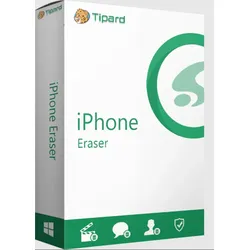
Tipard iPhone Eraser WindowsTipard iPhone Eraser Möchten Sie Ihr altes iPhone verkaufen oder verschenken ? Dann sollten Sie unbedingt alle persönlichen Daten darauf löschen. Der Tipard iPhone Eraser bietet eine zuverlässige Lösung, um iOS-Geräte vollständig zu bereinigen. Mit diesem leistungsstarken Tool können Nutzer Apps entfernen, Fotos löschen und alle Einstellungen zurücksetzen - und das mit nur wenigen Klicks. So wird der Schutz sensibler Informationen beim Weitergeben des Geräts sichergestellt. Die Software zeichnet sich durch ihre Benutzerfreundlichkeit und iOS-Kompatibilität aus. Sie ermöglicht das dauerhafte Löschen von Daten, sodass nichts wiederhergestellt werden kann. In diesem Artikel erfahren Sie, wie der iPhone Eraser funktioniert und wie Sie ihn Schritt für Schritt anwenden . Zudem beleuchten wir, warum es so wichtig ist, alle Daten vor der Weitergabe gründlich zu entfernen. Mit dem Tipard iPhon...39,99 €*Versand: 0,00 €Sichere Weiterleitung zum Anbieter
-
Tipard Screen Capture WindowsTipard Screen Capture In der digitalen Welt von heute ist Screen Capture zu einem unverzichtbaren Werkzeug geworden. Ob für Tutorials, Präsentationen oder Fehlermeldungen - die Möglichkeit, den Bildschirminhalt aufzunehmen, hat einen Einfluss auf viele Bereiche unseres Alltags. Tipard bietet eine leistungsstarke Lösung, die es Nutzern ermöglicht, alles auf ihrem Bildschirm festzuhalten, sei es auf Windows, Mac oder sogar dem iPhone. Dieser Artikel gibt einen Überblick über die Grundlagen der Bildschirmaufnahme mit Tipard und zeigt fortgeschrittene Funktionen auf. Er beleuchtet auch die Möglichkeiten zur Nachbearbeitung und Speicherung der Aufnahmen. Von einfachen Screenshots bis hin zu komplexen Videoaufzeichnungen mit Ton - Tipard bietet die Werkzeuge, um hochwertige Inhalte zu erstellen und zu teilen. Grundlagen der Bildschirmaufnahme mit Tipard Tipard Screen Capture ist eine leistu...39,99 €*Versand: 0,00 €Sichere Weiterleitung zum Anbieter
-
Tipard Musik Converter WindowsTipard Musik Converter Musik begleitet uns überall, aber manchmal passen die Formate nicht zu unseren Geräten. Hier kommt der Tipard Musik Converter Win ins Spiel. Er verwandelt mühelos verschiedene Audioformate und macht Ihre Lieblingslieder auf jedem Gerät abspielbar. Egal ob Sie MP3s für Ihren iPod brauchen oder WAV-Dateien für professionelle Bearbeitung ? dieser Converter hat die Lösung parat. Der Tipard Musik Converter Win glänzt durch seine Vielseitigkeit und Benutzerfreundlichkeit . Er unterstützt zahlreiche Audioformate wie MP3, AAC, FLAC und WMA sowie gängige Video-Formate. Mit seinen integrierten Bearbeitungsfunktionen können Nutzer Musik schneiden, die Qualität verbessern und sogar YouTube-Videos in Audiodateien umwandeln. Diese Allround-Lösung macht das Konvertieren und Anpassen von Musik zu einem Kinderspiel. Vielseitige Konvertierungsmöglichkeiten Der Tipard Musik Conver...24,99 €*Versand: 0,00 €Sichere Weiterleitung zum Anbieter
-
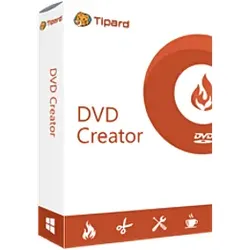
Tipard DVD Creator WindowsTipard DVD Creator In der digitalen Ära suchen Nutzer nach effizienten Lösungen, um ihre Videoinhalte auf DVDs zu brennen. Tipard DVD Creator stellt sich als leistungsstarker DVD Creator für Windows vor, der diese Aufgabe vereinfacht. Mit seiner Fähigkeit, verschiedene Videoformate wie MP4, AVI und MKV zu verarbeiten, bietet er eine vielseitige Lösung für die DVD-Erstellung . Dieses Tool geht über das einfache Brennen hinaus. Es ermöglicht Nutzern, Videos zu bearbeiten, zu trimmen und sogar Untertitel hinzuzufügen. Die Unterstützung für verschiedene DVD-Typen wie DVD-R und DVD+RW sowie die Option, ISO-Dateien zu erstellen, machen es zu einer umfassenden Lösung. In den folgenden Abschnitten werfen wir einen genaueren Blick auf die Disc-Kompatibilität , die Videobearbeitungsfunktionen und die anpassbaren DVD-Menüs von Tipard DVD Creator. Umfangreiche Disc-Kompatibilität DVD-Formate Tipa...29,99 €*Versand: 0,00 €Sichere Weiterleitung zum Anbieter


-
Kann man ein iPhone mit einem Windows PC verbinden?
Kann man ein iPhone mit einem Windows PC verbinden? Ja, es ist möglich, ein iPhone mit einem Windows PC zu verbinden, um Dateien zu übertragen, Backups zu erstellen oder das iPhone zu synchronisieren. Dafür benötigt man die iTunes-Software von Apple, die auf dem Windows PC installiert werden muss. Mit iTunes kann man Musik, Fotos, Videos und andere Daten zwischen dem iPhone und dem PC übertragen. Es ist auch möglich, das iPhone über iTunes zu sichern und wiederherzustellen. Insgesamt ist die Verbindung zwischen einem iPhone und einem Windows PC relativ einfach und unkompliziert. **
-
Wie lädt ihr iPhone-Bilder auf einen Windows-PC?
Es gibt verschiedene Möglichkeiten, iPhone-Bilder auf einen Windows-PC zu übertragen. Eine Möglichkeit ist, das iPhone über ein USB-Kabel mit dem PC zu verbinden und dann den Windows Explorer zu öffnen, um auf die Fotos zuzugreifen und sie auf den PC zu kopieren. Eine andere Möglichkeit ist die Verwendung von iCloud, um die Fotos auf den PC zu synchronisieren. Dazu müssen Sie die iCloud-App auf Ihrem PC installieren und sich mit Ihrem iCloud-Konto anmelden. **
-
Warum erkennt mein Windows-PC mein iPhone 13 nicht?
Es gibt mehrere mögliche Gründe, warum dein Windows-PC dein iPhone 13 nicht erkennt. Zunächst solltest du sicherstellen, dass du das neueste Betriebssystem auf deinem PC installiert hast. Überprüfe auch, ob das USB-Kabel, das du verwendest, ordnungsgemäß funktioniert. Wenn das Problem weiterhin besteht, könnte es helfen, die Apple Mobile Device-Treiber auf deinem PC zu aktualisieren oder das iPhone neu zu starten. **
-
Wie kann ich iPhone-Bilder auf einem Windows-PC löschen?
Um iPhone-Bilder auf einem Windows-PC zu löschen, kannst du entweder die Fotos-App von Windows verwenden oder iTunes verwenden. Mit der Fotos-App kannst du einfach das iPhone mit dem PC verbinden, die gewünschten Bilder auswählen und löschen. Mit iTunes kannst du das iPhone mit dem PC synchronisieren und dann die Bilder in der iTunes-Bibliothek löschen, was sich auch auf dem iPhone auswirkt. **


Wie importiere ich Bilder vom iPhone auf PC Windows 10?
Um Bilder vom iPhone auf einen PC mit Windows 10 zu importieren, gibt es mehrere Möglichkeiten. Eine Möglichkeit ist die Verwendung von iTunes, um die Bilder auf den PC zu übertragen. Eine andere Möglichkeit ist die Verwendung von iCloud, um die Bilder drahtlos zu synchronisieren. Alternativ können Sie auch ein USB-Kabel verwenden, um die Bilder direkt auf den PC zu übertragen. Es gibt auch Drittanbieter-Software wie AnyTrans, die Ihnen helfen können, Bilder vom iPhone auf den PC zu übertragen. Welche Methode bevorzugen Sie? **
Wie übertrage ich Dateien vom iPhone auf einen Windows-PC?
Es gibt verschiedene Möglichkeiten, Dateien vom iPhone auf einen Windows-PC zu übertragen. Eine Möglichkeit ist die Verwendung von iTunes, indem Sie Ihr iPhone mit dem PC verbinden und dann die gewünschten Dateien synchronisieren. Eine andere Möglichkeit ist die Verwendung von Cloud-Diensten wie iCloud oder Dropbox, um die Dateien auf beiden Geräten zu synchronisieren. Schließlich können Sie auch ein USB-Kabel verwenden, um das iPhone direkt mit dem PC zu verbinden und dann die Dateien manuell zu übertragen. **
Top-Angebote
Produkte zum Begriff Tipard-iPhone-Transfer-Windows:
-
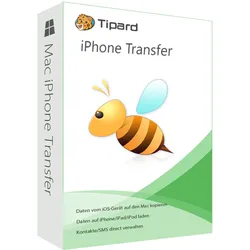
Tipard iPhone Transfer WindowsTipard iPhone Transfer Windows Der Wechsel zu einem neuen iPhone ist aufregend, aber der Gedanke, alle Daten zu übertragen, kann überwältigend sein. Viele Nutzer fragen sich, wie sie iPhone-Daten auf ein neues Gerät transferieren können, ohne wichtige Informationen zu verlieren. Tipard iPhone Transfer bietet hier eine zuverlässige Lösung, um Kontakte, Fotos und andere wichtige Daten einfach von einem iPhone auf ein anderes zu kopieren. In diesem Artikel erfahren Sie Schritt für Schritt, wie Sie Tipard iPhone Transfer einrichten und verwenden. Wir zeigen Ihnen, wie Sie mit diesem praktischen Tool Ihre Daten sicher auf das neue iPhone übertragen. Am Ende werden Sie in der Lage sein, Ihre wertvollen Informationen mühelos zu transferieren und Ihr neues Gerät nahtlos zu nutzen. Tipard iPhone Transfer installieren und einrichten Systemanforderungen Bevor Sie mit der Installation beginnen, s...39,99 €*Versand: 0,00 €Sichere Weiterleitung zum Anbieter
-
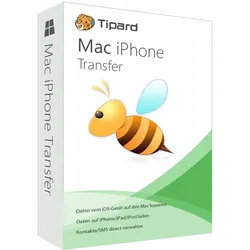
Tipard Mac iPhone Transfer WindowsTipard Mac iPhone Transfer Haben Sie sich jemals gefragt, wie Sie Ihre iPhone-Daten mühelos verwalten können? Tipard Mac iPhone Transfer ist die Antwort auf dieses digitale Dilemma. Diese leistungsstarke Software ermöglicht Nutzern, Daten zwischen ihren iOS-Geräten und Macs nahtlos zu übertragen. Von Fotos und Musik bis hin zu Kontakten und Backups - Tipard deckt alle Aspekte der iPhone-Datenverwaltung ab. In diesem Leitfaden werfen wir einen Blick auf die Hauptfunktionen von Tipard Mac iPhone Transfer. Wir zeigen Ihnen, wie Sie das Programm optimal nutzen, um Ihre Daten zu synchronisieren und zu sichern. Egal ob Sie ein iPhone 6 haben oder das neueste iOS-Gerät - Sie erfahren, wie Sie Ihre digitalen Inhalte effizient organisieren und übertragen können. Am Ende werden Sie verstehen, warum Tipard ein unverzichtbares Werkzeug für jeden Apple-Nutzer ist. Hauptfunktionen im Überblick Die ...39,99 €*Versand: 0,00 €Sichere Weiterleitung zum Anbieter
-
Tipard iPhone Eraser WindowsTipard iPhone Eraser Möchten Sie Ihr altes iPhone verkaufen oder verschenken ? Dann sollten Sie unbedingt alle persönlichen Daten darauf löschen. Der Tipard iPhone Eraser bietet eine zuverlässige Lösung, um iOS-Geräte vollständig zu bereinigen. Mit diesem leistungsstarken Tool können Nutzer Apps entfernen, Fotos löschen und alle Einstellungen zurücksetzen - und das mit nur wenigen Klicks. So wird der Schutz sensibler Informationen beim Weitergeben des Geräts sichergestellt. Die Software zeichnet sich durch ihre Benutzerfreundlichkeit und iOS-Kompatibilität aus. Sie ermöglicht das dauerhafte Löschen von Daten, sodass nichts wiederhergestellt werden kann. In diesem Artikel erfahren Sie, wie der iPhone Eraser funktioniert und wie Sie ihn Schritt für Schritt anwenden . Zudem beleuchten wir, warum es so wichtig ist, alle Daten vor der Weitergabe gründlich zu entfernen. Mit dem Tipard iPhon...39,99 €*Versand: 0,00 €Sichere Weiterleitung zum Anbieter
-
Tipard Screen Capture WindowsTipard Screen Capture In der digitalen Welt von heute ist Screen Capture zu einem unverzichtbaren Werkzeug geworden. Ob für Tutorials, Präsentationen oder Fehlermeldungen - die Möglichkeit, den Bildschirminhalt aufzunehmen, hat einen Einfluss auf viele Bereiche unseres Alltags. Tipard bietet eine leistungsstarke Lösung, die es Nutzern ermöglicht, alles auf ihrem Bildschirm festzuhalten, sei es auf Windows, Mac oder sogar dem iPhone. Dieser Artikel gibt einen Überblick über die Grundlagen der Bildschirmaufnahme mit Tipard und zeigt fortgeschrittene Funktionen auf. Er beleuchtet auch die Möglichkeiten zur Nachbearbeitung und Speicherung der Aufnahmen. Von einfachen Screenshots bis hin zu komplexen Videoaufzeichnungen mit Ton - Tipard bietet die Werkzeuge, um hochwertige Inhalte zu erstellen und zu teilen. Grundlagen der Bildschirmaufnahme mit Tipard Tipard Screen Capture ist eine leistu...39,99 €*Versand: 0,00 €Sichere Weiterleitung zum Anbieter
-
Warum funktioniert der Daten-Transfer von iPhone zu iPhone bei mir nicht?
Es gibt verschiedene mögliche Gründe, warum der Daten-Transfer von iPhone zu iPhone nicht funktioniert. Es könnte an einer schlechten Internetverbindung liegen, an einem fehlerhaften Kabel oder an einer veralteten Software. Es ist auch möglich, dass bestimmte Einstellungen auf einem der Geräte nicht richtig konfiguriert sind. Es empfiehlt sich, diese möglichen Ursachen zu überprüfen und gegebenenfalls entsprechende Maßnahmen zu ergreifen, um das Problem zu beheben. **
-
Ist das iPhone mit einem Windows-PC kompatibel?
Ja, das iPhone ist mit einem Windows-PC kompatibel. Du kannst dein iPhone mit einem Windows-PC verbinden, um Dateien zu übertragen, Backups zu erstellen oder Software-Updates durchzuführen. Du benötigst jedoch die iTunes-Software, um das iPhone mit dem PC zu synchronisieren. **
-
Kann man ein iPhone mit einem Windows PC verbinden?
Kann man ein iPhone mit einem Windows PC verbinden? Ja, es ist möglich, ein iPhone mit einem Windows PC zu verbinden, um Dateien zu übertragen, Backups zu erstellen oder das iPhone zu synchronisieren. Dafür benötigt man die iTunes-Software von Apple, die auf dem Windows PC installiert werden muss. Mit iTunes kann man Musik, Fotos, Videos und andere Daten zwischen dem iPhone und dem PC übertragen. Es ist auch möglich, das iPhone über iTunes zu sichern und wiederherzustellen. Insgesamt ist die Verbindung zwischen einem iPhone und einem Windows PC relativ einfach und unkompliziert. **
-
Wie lädt ihr iPhone-Bilder auf einen Windows-PC?
Es gibt verschiedene Möglichkeiten, iPhone-Bilder auf einen Windows-PC zu übertragen. Eine Möglichkeit ist, das iPhone über ein USB-Kabel mit dem PC zu verbinden und dann den Windows Explorer zu öffnen, um auf die Fotos zuzugreifen und sie auf den PC zu kopieren. Eine andere Möglichkeit ist die Verwendung von iCloud, um die Fotos auf den PC zu synchronisieren. Dazu müssen Sie die iCloud-App auf Ihrem PC installieren und sich mit Ihrem iCloud-Konto anmelden. **
Ähnliche Suchbegriffe für Tipard-iPhone-Transfer-Windows
-
Tipard Musik Converter WindowsTipard Musik Converter Musik begleitet uns überall, aber manchmal passen die Formate nicht zu unseren Geräten. Hier kommt der Tipard Musik Converter Win ins Spiel. Er verwandelt mühelos verschiedene Audioformate und macht Ihre Lieblingslieder auf jedem Gerät abspielbar. Egal ob Sie MP3s für Ihren iPod brauchen oder WAV-Dateien für professionelle Bearbeitung ? dieser Converter hat die Lösung parat. Der Tipard Musik Converter Win glänzt durch seine Vielseitigkeit und Benutzerfreundlichkeit . Er unterstützt zahlreiche Audioformate wie MP3, AAC, FLAC und WMA sowie gängige Video-Formate. Mit seinen integrierten Bearbeitungsfunktionen können Nutzer Musik schneiden, die Qualität verbessern und sogar YouTube-Videos in Audiodateien umwandeln. Diese Allround-Lösung macht das Konvertieren und Anpassen von Musik zu einem Kinderspiel. Vielseitige Konvertierungsmöglichkeiten Der Tipard Musik Conver...24,99 €*Versand: 0,00 €Sichere Weiterleitung zum Anbieter
-
Tipard DVD Creator WindowsTipard DVD Creator In der digitalen Ära suchen Nutzer nach effizienten Lösungen, um ihre Videoinhalte auf DVDs zu brennen. Tipard DVD Creator stellt sich als leistungsstarker DVD Creator für Windows vor, der diese Aufgabe vereinfacht. Mit seiner Fähigkeit, verschiedene Videoformate wie MP4, AVI und MKV zu verarbeiten, bietet er eine vielseitige Lösung für die DVD-Erstellung . Dieses Tool geht über das einfache Brennen hinaus. Es ermöglicht Nutzern, Videos zu bearbeiten, zu trimmen und sogar Untertitel hinzuzufügen. Die Unterstützung für verschiedene DVD-Typen wie DVD-R und DVD+RW sowie die Option, ISO-Dateien zu erstellen, machen es zu einer umfassenden Lösung. In den folgenden Abschnitten werfen wir einen genaueren Blick auf die Disc-Kompatibilität , die Videobearbeitungsfunktionen und die anpassbaren DVD-Menüs von Tipard DVD Creator. Umfangreiche Disc-Kompatibilität DVD-Formate Tipa...29,99 €*Versand: 0,00 €Sichere Weiterleitung zum Anbieter
-
Tipard Youtube Converter WindowsTipard Youtube Converter In der digitalen Ära hat sich YouTube zum beliebtesten Videoportal entwickelt. Viele Nutzer möchten ihre Lieblingsvideos jedoch auch offline genießen oder in andere Formate umwandeln. Hier kommt der Tipard YouTube Converter ins Spiel. Dieses leistungsstarke Tool ermöglicht es, YouTube-Videos herunterzuladen und in verschiedene Formate wie MP3 oder MP4 zu konvertieren. Der Tipard YouTube Converter bietet mehr als nur einfaches Herunterladen. Er hat eine Auswirkung auf die Art und Weise, wie Nutzer mit Online-Inhalten interagieren. In diesem Artikel werden wir die Hauptfunktionen des Converters untersuchen, eine Schritt-für-Schritt-Anleitung zur Verwendung bereitstellen und erklären, wie man Videos in hoher Auflösung herunterlädt. Zudem werfen wir einen Blick darauf, wie man den Converter nutzt, um Video-Bearbeitungen vorzunehmen und Wasserzeichen zu entfernen. ...25,99 €*Versand: 0,00 €Sichere Weiterleitung zum Anbieter
-
Tipard Total Media Converter WindowsTipard Total Media Converter In der digitalen Ära spielt die Umwandlung von Mediendateien eine entscheidende Rolle. Der Tipard Total Media Converter hat sich als vielseitiges Werkzeug für diese Aufgabe etabliert. Dieses leistungsstarke Programm bietet Nutzern die Möglichkeit, Videos zu bearbeiten, Audiodateien umzuwandeln und sogar HD-Inhalte zu konvertieren. Mit seiner breiten Palette an Funktionen zielt es darauf ab, den Anforderungen sowohl von Gelegenheitsnutzern als auch von erfahrenen Medienbearbeitern gerecht zu werden. Diese Rezension wirft einen genauen Blick auf den Funktionsumfang des Tipard Total Media Converters. Sie untersucht die Benutzeroberfläche und bewertet die Bedienfreundlichkeit der Software. Darüber hinaus werden die Leistungsfähigkeit bei der Videobearbeitung, die Möglichkeiten zur Audiokonvertierung und zusätzliche Features wie Wasserzeichen und Videoeff...49,99 €*Versand: 0,00 €Sichere Weiterleitung zum Anbieter
-
Warum erkennt mein Windows-PC mein iPhone 13 nicht?
Es gibt mehrere mögliche Gründe, warum dein Windows-PC dein iPhone 13 nicht erkennt. Zunächst solltest du sicherstellen, dass du das neueste Betriebssystem auf deinem PC installiert hast. Überprüfe auch, ob das USB-Kabel, das du verwendest, ordnungsgemäß funktioniert. Wenn das Problem weiterhin besteht, könnte es helfen, die Apple Mobile Device-Treiber auf deinem PC zu aktualisieren oder das iPhone neu zu starten. **
-
Wie kann ich iPhone-Bilder auf einem Windows-PC löschen?
Um iPhone-Bilder auf einem Windows-PC zu löschen, kannst du entweder die Fotos-App von Windows verwenden oder iTunes verwenden. Mit der Fotos-App kannst du einfach das iPhone mit dem PC verbinden, die gewünschten Bilder auswählen und löschen. Mit iTunes kannst du das iPhone mit dem PC synchronisieren und dann die Bilder in der iTunes-Bibliothek löschen, was sich auch auf dem iPhone auswirkt. **
-
Wie importiere ich Bilder vom iPhone auf PC Windows 10?
Um Bilder vom iPhone auf einen PC mit Windows 10 zu importieren, gibt es mehrere Möglichkeiten. Eine Möglichkeit ist die Verwendung von iTunes, um die Bilder auf den PC zu übertragen. Eine andere Möglichkeit ist die Verwendung von iCloud, um die Bilder drahtlos zu synchronisieren. Alternativ können Sie auch ein USB-Kabel verwenden, um die Bilder direkt auf den PC zu übertragen. Es gibt auch Drittanbieter-Software wie AnyTrans, die Ihnen helfen können, Bilder vom iPhone auf den PC zu übertragen. Welche Methode bevorzugen Sie? **
-
Wie übertrage ich Dateien vom iPhone auf einen Windows-PC?
Es gibt verschiedene Möglichkeiten, Dateien vom iPhone auf einen Windows-PC zu übertragen. Eine Möglichkeit ist die Verwendung von iTunes, indem Sie Ihr iPhone mit dem PC verbinden und dann die gewünschten Dateien synchronisieren. Eine andere Möglichkeit ist die Verwendung von Cloud-Diensten wie iCloud oder Dropbox, um die Dateien auf beiden Geräten zu synchronisieren. Schließlich können Sie auch ein USB-Kabel verwenden, um das iPhone direkt mit dem PC zu verbinden und dann die Dateien manuell zu übertragen. **
* Alle Preise verstehen sich inklusive der gesetzlichen Mehrwertsteuer und ggf. zuzüglich Versandkosten. Die Angebotsinformationen basieren auf den Angaben des jeweiligen Shops und werden über automatisierte Prozesse aktualisiert. Eine Aktualisierung in Echtzeit findet nicht statt, so dass es im Einzelfall zu Abweichungen kommen kann. ** Hinweis: Teile dieses Inhalts wurden von KI erstellt.